
En el envío, asegurarse de que cada paquete lleve una etiqueta correcta, legible y con código de barras reduce errores de carga y mejora la trazabilidad. La pantalla Imprimir Etiqueta de Smartifie Logistic App genera etiquetas PDF listas para imprimir en pocos clics.
Los siguientes pasos cubren todo el flujo, desde encontrar un pedido hasta exportar el PDF con código de barras.
1. Abra la pantalla Imprimir Etiqueta
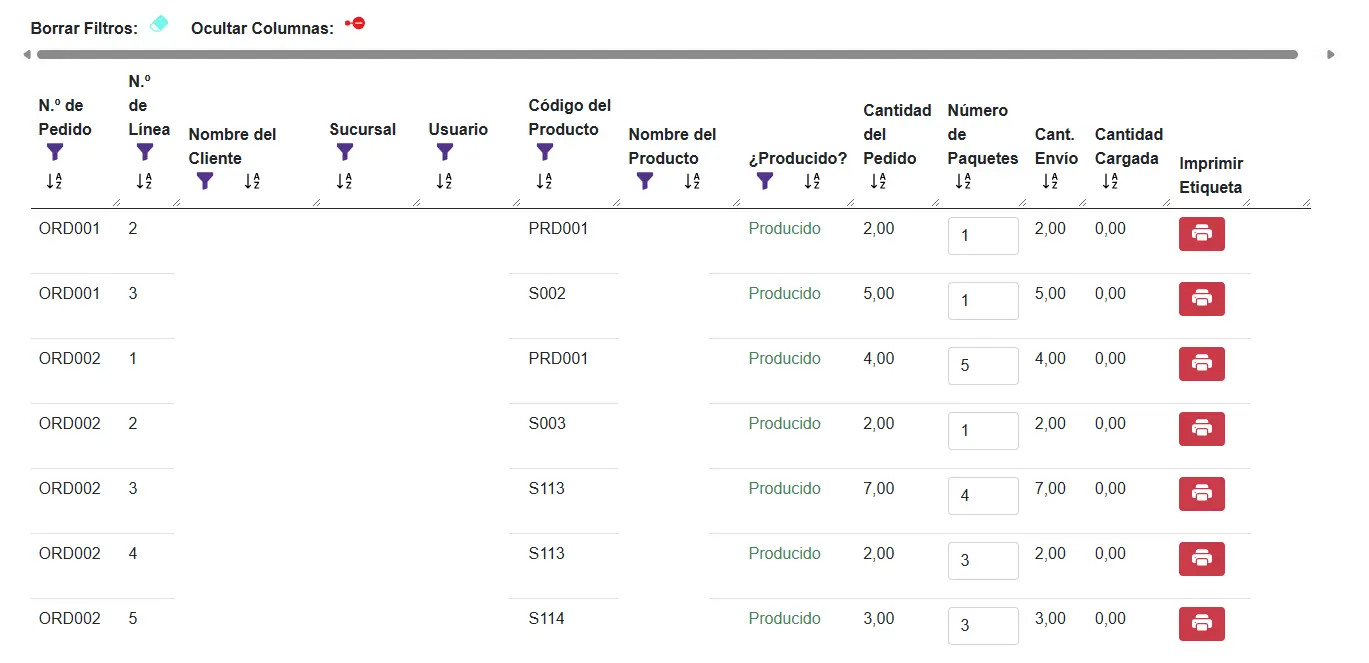
Al abrir la página Imprimir Etiqueta desde el menú, aparece la lista de pedidos. Cada fila es una línea de pedido y muestra el número de pedido, línea, cliente, sucursal, usuario, código/nombre de producto, estado de producción y las cantidades de pedido, paquete, envío y cargadas.
2. Filtre hasta el pedido correcto
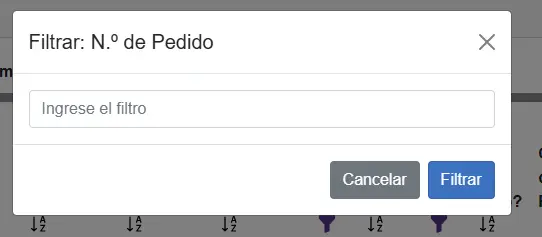
Para encontrar rápido una línea en listas largas, haga clic en el icono de embudo del encabezado de columna y escriba el valor en el cuadro Filtrar. Las flechas de orden en los encabezados ordenan la lista de forma ascendente/descendente, y el icono de borrador a la izquierda limpia todos los filtros. Puede ocultar columnas con Ocultar Columnas para simplificar la vista.
3. Ajuste el número de paquetes
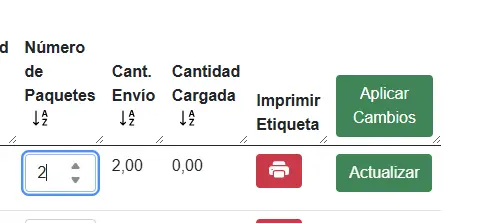
El número de etiquetas depende del número de paquetes. Introduzca el valor correcto en la casilla Número de Paquetes. Al cambiar una fila aparece un botón verde Actualizar; haga clic para guardar esa fila. Si cambió varias filas, el botón Aplicar Cambios del encabezado las guarda todas a la vez — el sistema muestra primero un cuadro de confirmación.
4. Imprima la etiqueta y exporte el PDF
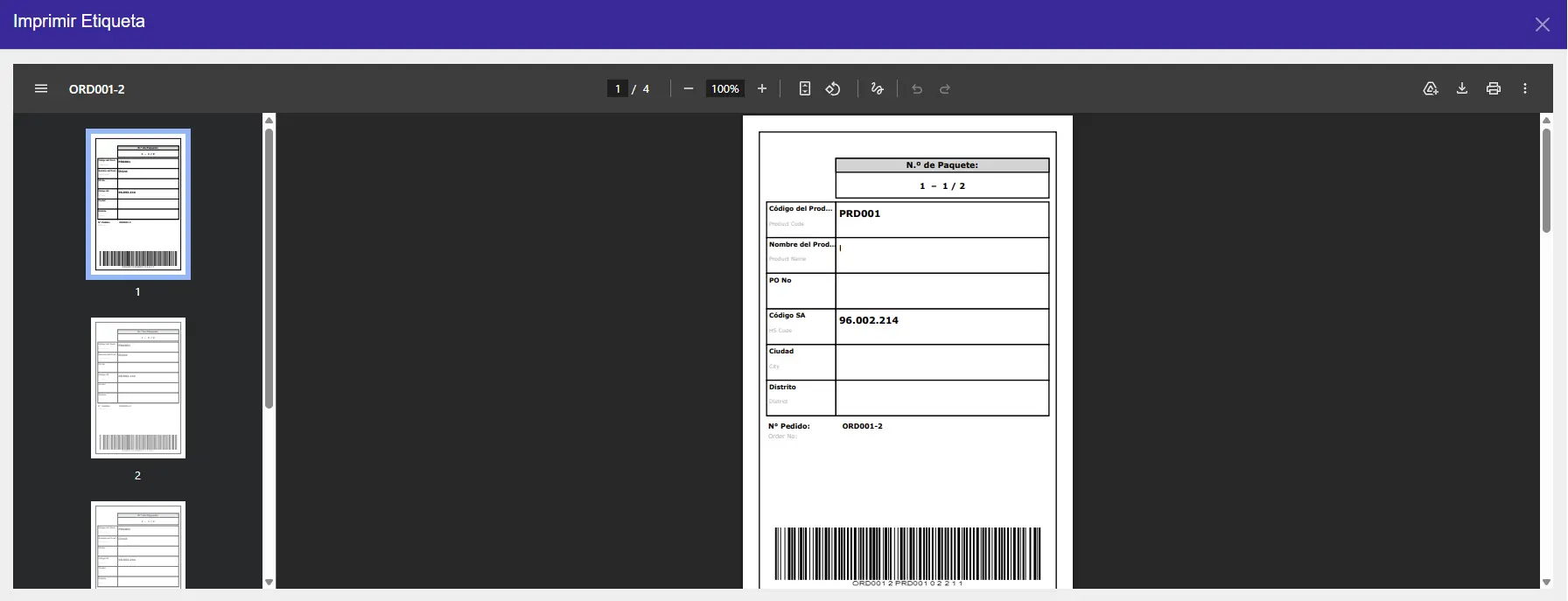
Haga clic en el botón rojo de impresora de la fila correspondiente. Smartifie Logistic App multiplica la cantidad del pedido por el número de paquetes para calcular cuántas etiquetas se necesitan y genera un código de barras distinto para cada paquete. El código de barras incluye el número de pedido, línea, código de producto, código de configuración, cantidad, número de paquetes, secuencia de paquete y secuencia de cantidad — por lo que cada etiqueta es única.
Cuando las etiquetas estén listas, se abre una ventana de vista previa en PDF. Cada página de etiqueta muestra los campos Número de Paquete, Código de Producto, Nombre de Producto, PO No, HS Code, Ciudad, Distrito y Número de Pedido, con el código de barras en la parte inferior. Desde esta ventana puede imprimir las etiquetas directamente o descargarlas en PDF.
Consejo: Personalice la plantilla de etiqueta
El tamaño y el diseño de la etiqueta se configuran para su empresa en la página Configuración de Etiqueta. Antes de imprimir, asegúrese de que su configuración coincida con su impresora y el papel de etiquetas que utiliza.
¿Quiere probar Smartifie Logistic App?
Smartifie Logistic App reúne operaciones de envío como seguimiento de pedidos, escaneo de códigos de barras, listas de empaque e impresión de etiquetas en una sola aplicación.