
Fiyat listenizi yıllardır Excel'de tutuyorsunuz; cari listeniz de öyle. Bir teklif programına geçerken ilk iş bu iki dosyayı içe aktarmak oluyor ve sorunlar tam orada başlıyor: bazı fiyatlar sıfır geliyor, bazıları bin kat büyük, ikinci denemede aynı ürünün iki kartı açılıyor, vergi numaraları baştaki sıfırını kaybediyor. Bu konuda bulduğunuz sayfaların çoğu bir programın düğmelerini anlatır: nereye tıklanır, hangi şablon indirilir. Bu yazı düğmeleri değil dosyanızı ele alıyor: aktarmadan önce bakmanız gereken yedi yer, hangi sorunun içe aktarmanın değil dosyanın kendisinden geldiği ve düzeltilmiş dosyanın kopya açmadan nasıl geri yükleneceği.
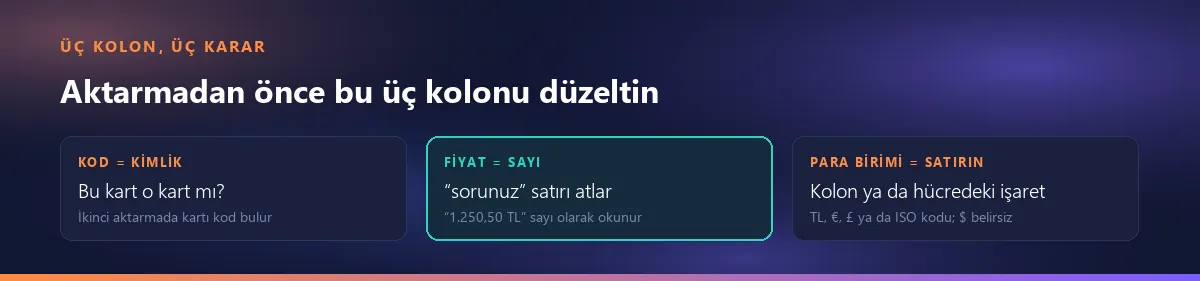
Kısa cevap: içe aktarma dosyanızı tahmin etmez, okur. Kod kolonu her satırın kimliğidir, fiyat hücresi bir sayıdır, para birimi satırın kendisine aittir. Bu üçünü aktarmadan önce düzeltirseniz yeniden aktarma bir onarım olur; düzeltmezseniz bir kopya fabrikasına döner.
Kontrol 1, başlık satırı: şablona kopyalamayın, kendi dosyanızı tanıtın
İlk refleks, programın örnek şablonunu indirip verileri ona kopyalamaktır. Hataların çoğu da orada doğar. Kopyalarken bir kolon kayar ve fiyatlar birim kolonuna düşer. Kod hücresini aşağı sürüklediğinizde Excel sondaki sayıyı artırır; P-009'un altı P-010 olur ve ürüne ait olmayan bir kod yazılır. Şablonda karşılığı olmayan kolonlarınız da yolda kaybolur.
Kendi dosyanızda bakmanız gerekenler şunlar: başlıklar tek bir satırda mı, birleştirilmiş hücre var mı, ürün grupları arasına “— Vanalar —” gibi ara başlık satırları girmiş mi? Ara başlık satırı bir kod ya da ad taşıdığı için içe aktarmanın gözünde bir üründür ve kart olarak alınır; aktarmadan önce silin. Birleştirilmiş hücreleri de çözün; bir hücrenin değeri birden çok satıra ait görünüyorsa, program onu yalnız bir satırda bulur.
Smartifie Quote'ta örnek dosya zorunlu değildir; içe aktarma, önceki programınızın verdiği dosyayı olduğu gibi kabul etmek için tasarlandı. Başlıklar büyük/küçük harf ve aksan duyarsız, üç dilde ve yaygın yazımlarla eşleşir (Stok Kodu, Stok Adı, Birim Fiyat, Döviz, Cari Kodu, Ünvan, VKN ve benzerleri). Sütun sırası önemsizdir, tanınmayan sütunlar yok sayılır ve başlık satırı ilk 10 satırda aranır; üstte “Fiyat Listesi — Ekim 2026” gibi bir satır durabilir. Dosyada ne kod ne ad kolonu bulunursa dosyanın tamamı reddedilir ve mesaj nedenini söyler. Cariler ve Ürünler ekranlarında İçe aktar düğmesinin üstündeki Hangi dosyayı içe aktarabilirim? paneli, her kolonu, zorunlu olup olmadığını ve bir örneğini gösterir.
Kontrol 2: kod kolonu içe aktarmanın anahtarıdır
Kodu olmayan bir satır ilk aktarmada sorun çıkarmaz; sorun ikinci aktarmada çıkar. Kod, programın “bu satır, daha önce aldığım o kart mı?” sorusuna verdiği tek cevaptır. Smartifie Quote'ta kodsuz satırın kodu addan ve satırın dosyadaki sırasından türetilir: adın ilk sekiz harf ya da rakamı, bir tire ve satır numarası. Cari tarafında da aynısı geçerlidir; kod yoksa ünvandan türetilir. Aynı dosyayı aynı sırayla yeniden yüklerseniz aynı kodlar çıkar. Ama araya bir satır eklediyseniz, listeyi yeniden sıraladıysanız ya da bir satırı sildiyseniz kodlar kayabilir ve aynı ürün için ikinci bir kart doğar.
Öneri: ilk aktarmadan önce kod kolonunu doldurun. Kodsuz aktardıysanız listeyi Excel'e aktar düğmesiyle dışa alın, türetilmiş kodları kendi dosyanıza taşıyın ve bundan sonra o kodlarla çalışın. Eski sisteminizde aynı ürünün iki ayrı kodu varsa, bu içe aktarmanın çözebileceği bir sorun değil, geçiş temizliğidir: aynı ürünün iki kodu varsa ne olur sorusunu ayrı bir yazıda anlattık.
Kontrol 3: aynı kod iki satırdaysa hangisi kazanır?
Fiyat listelerinde tipik durum şudur: zam gelmiş, yeni fiyat alta yeni bir satır olarak eklenmiş, eskisi silinmemiş. Ya da listeye iki kişi ayrı ayrı ekleme yapmış. Programların bir kısmı böyle bir dosyada sonuncuyu sessizce kazandırır, bir kısmı ilkini; hangisinin olduğunu çoğu zaman bir teklif yanlış fiyatla çıktıktan sonra öğrenirsiniz.
Smartifie Quote'ta ilk satır uygulanır; sonraki atlanır ve sonuç raporunda yazılır: “Satır 11: IZG-900-T kodu dosyanın 5. satırında zaten var; 5. satır uygulandı, bu satır atlandı.” Karşılaştırma büyük/küçük harf ve aksan duyarsızdır; p-104 ile P-104 aynı koddur. Öneri: geçerli fiyatı taşıyan satırı bırakın, eskisini silin; “sonuncusu nasılsa kazanır” diye varsaymayın. Bu kontrol yalnız aynı dosyanın içindeki tekrarı yakalar: aynı ürünü programdaki karttan farklı bir kodla yazdıysanız ikisi ayrı kart olur.
Kontrol 4: fiyat hücresi bir sayıdır, bir cümle değil
Fiyatların sıfır ya da yanlış gelmesinin üç klasik nedeni var:
- Kelime: “sorunuz”, “teklif isteyin”, “N/A”. Pek çok araçta böyle bir hücre sessizce 0'a düşer; sıfır fiyatlı ürün katalogda bekler, ta ki bir teklife girene kadar.
- Simge ve ayraç: “1.250,50 TL”, “₺1.250,50”, “1 250,50”. Hücre metin olarak gelir ve programın onu nasıl okuduğuna bağlı kalırsınız.
- Ondalık işareti: “1.250” Türkiye'de bin iki yüz elli, ABD'de bir virgül yirmi beştir. Aynı dosya iki ülkede iki farklı fiyat verir; yüz ya da bin katlık hatalar buradan çıkar.
Smartifie Quote'ta kelime ya da eksi fiyat satırı atlatır ve hücrenin kendisiyle birlikte söylenir: “Satır 9: BZD-2K-D kodlu satırın fiyatı “sorunuz” sayı değil; bu satır atlandı.” Satır sıfır fiyatla alınmaz. Simgeli ve ayraçlı biçimler sayı olarak okunur; kural basittir: ilk rakamdan son rakama kadar olan kısım sayıdır ve son ayraç ondalıktır. Tek belirsiz biçim, tek bir ayraç ve ardından tam üç hanedir (“1.250”, “1,250”); orada arayüzün dili karar verir. Türkçe ekranda “1.250” bin iki yüz elli, “1,250” ise bir virgül yirmi beştir.
Öneri: fiyatı olmayan ürünün hücresine kelime yazmayın. Ya o ürünü hiç aktarmayın ya da hücreyi boş bırakın; boş fiyatlı satır alınır, liste fiyatı 0 kalır ve fiyatı sonra kartında girersiniz. Fark şudur: boş hücre bilinçli bir boşluktur, kelime ise sayı sanılan bir cümledir. Birim fiyatlarınız üç ondalıklıysa (1,250 gibi kuruş altı fiyatlar), aktarmadan sonra o satırları ayrıca kontrol edin.
Kontrol 5: para birimi satırın kendisine aittir
Bazı ürünleriniz euro, bazıları TL ise tek fiyat kolonunda karışık para birimi var demektir. Dosyada bunu belli eden tek şey hücrenin yanındaki işaretse, aktaran program ya o işareti okur ya da bütün listeyi tek bir para birimine yazar. İkincisinde euro fiyatlar TL olarak, kur farkı kadar yanlış girer ve bunu hiçbir hata mesajı söylemez.
Smartifie Quote'ta önce para birimi kolonu okunur (Döviz, Döviz Cinsi, Para Birimi). Kolon yoksa ya da hücre boşsa fiyat hücresindeki işarete bakılır, ama yalnız belirsiz olmayanlara: TL ya da ₺ TRY, € EUR, £ GBP olarak okunur; yazılmış bir ISO kodu da (“1.250,50 EUR”) okunur. $ işareti belirsizdir; ABD'den Kanada'ya, Avustralya'dan Meksika'ya pek çok ülkenin parası bu işaretle yazılır. O hücre şirketinizin para birimine düşer. Hiçbir işaret yoksa şirketin para birimi kullanılır. Geçersiz bir para birimi kodu ise satırı atlatır ve raporda yazılır.
Öneri: karışık para birimli listede ayrı bir Döviz kolonu açın ve her satıra ISO kodunu yazın (TRY, EUR, USD); işarete güvenmeyin. Farklı para birimli kalemlerin aynı teklifte nasıl toplandığı ayrı bir konu: farklı para birimli kalemler teklifte nasıl toplanır yazısında anlattık. Kur ise bu yazının konusu değil.
Kontrol 6: vergi numarası, telefon, e-posta: Excel'in sessizce değiştirdikleri
Excel, sayıya benzeyen bir hücrenin baştaki sıfırlarını kendiliğinden siler. Microsoft'un kendi destek sayfası bunu açıkça yazar ve bir uyarı ekler: hücreye sonradan biçim vermek, önceden silinmiş sıfırları geri getirmez. Yani vergi numarası, telefon ya da posta kodu kolonunu, veriyi yazmadan ya da yapıştırmadan önce metin biçimine almak gerekir. Ayrıntılı yöntemler için: Microsoft Destek: Baştaki sıfırları ve büyük sayıları tutma.
Smartifie Quote'un örnek dosyası vergi numarası kolonunu tam bu yüzden metin olarak yazar. Ama kendi dosyanızda Excel'in sildiği sıfırı içe aktarma geri getiremez: hücre programa zaten sıfırsız gelir. İçe aktarma vergi numarasını doğrulamaz da. Aktarmadan önce, baştaki sıfırla başlaması gereken birkaç numarayı gözle kontrol edin.
Telefon ve e-postada durum farklıdır: biçimi bozuk bir değer (eksik bir “info@” adresi gibi) satırı reddettirmez. Cari alınır, değer olduğu gibi korunur ve sonuçta kaç satırda böyle bir değer olduğu söylenir. Gerekçe basit: o cariyi reddetmek, müşteriyi elle baştan yazmak demektir. Eksik adresi listeden, cari kartında düzeltirsiniz.
Kontrol 7: önce küçük dosya, sonra tamamı; yeniden aktarma bir üzerine yazmadır
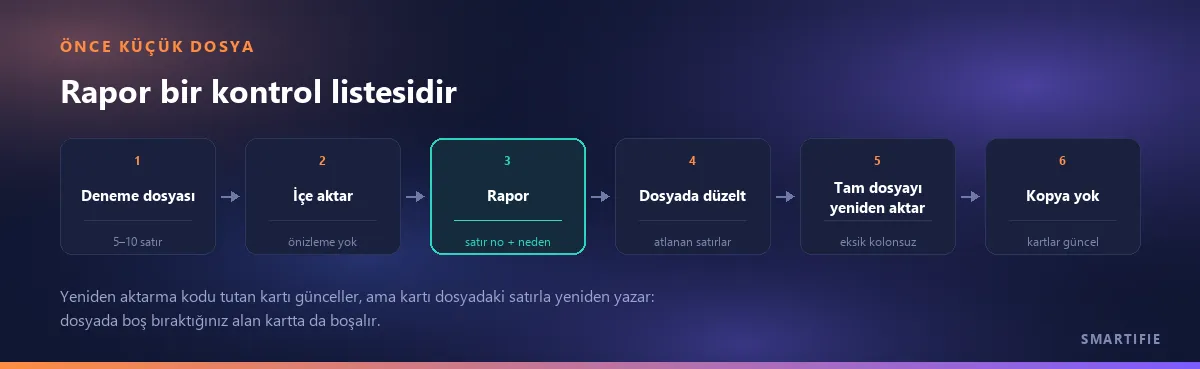
Smartifie Quote'ta kaydetmeden önce bir önizleme adımı yoktur: dosyayı seçtiğiniz anda satırlar yazılır. Bu yüzden ilk deneme 5–10 satırlık bir kopya olsun. İçinde bir kodsuz satır, bir simgeli fiyat ve bir karışık para birimi bulunsun; sonucu kartlarda kontrol edin, sonra tam dosyayı yükleyin.
Düzeltilmiş dosyayı yeniden aktarmak kopya açmaz: kodu zaten bulunan satır o kartı günceller. Ama güncelleme alan alan bir birleştirme değildir; kart, dosyadaki satırla yeniden yazılır. Dosyada boş bıraktığınız alan kartta da boşalır; içe aktarılan bir kolon dosyanızda hiç yoksa, o alan da boş yazılır. Fiyat hücresini boş bıraktıysanız liste fiyatı 0 olur. Bu yüzden yeniden aktarmayı yalnız kodu ve fiyatı taşıyan bir “fiyat güncelleme” parçasıyla değil, bütün kolonları taşıyan tam dosyayla yapın. Birkaç kartı düzeltecekseniz ekrandan düzeltin. Ürün fotoğraflarına dokunulmaz; içe aktarma fotoğraf yazmaz.
İki ayrıntı daha: cari tarafında, silinmiş ya da pasife alınmış bir carinin kodu dosyada varsa cari geri gelir, yeniden aktif olur ve sonuç bunu söyler. Ürün tarafında ise pasife aldığınız ürün yeniden aktarmada pasif kalır; eski fiyat listesini yeniden yüklemek, satıştan kaldırdığınız ürünleri geri açmaz.
Sonuç raporunu bir kontrol listesi gibi okuyun
İyi bir içe aktarma ya her satırı alır ya da neyi almadığını satır numarasıyla söyler. “42 aktarıldı” deyip 60 satırlık dosyanın 18'ini sessizce yutan bir içe aktarma, tamamen başarısız olandan daha kötüdür: hata vardır ama görünmez. Smartifie Quote'ta sonuç kutusunun başlığı “N aktarıldı, M atlandı” der; altında sorunlu her satır tek bir cümleyle yazılır: elektronik tablonun kendi satır numarası, kod ve neden. İlk 20 sorun listelenir, fazlası “…ve dahası” diye kısaltılır.

Öneri: raporun satır numaralarıyla dosyanıza dönün, atlanan satırları orada düzeltin ve tam dosyayı yedinci kontroldeki kuralla yeniden yükleyin. Atlanan satır sayısı yirmiyi geçiyorsa sorun tek tek satırlarda değil, dosyanın yapısındadır; başlık satırına ve fiyat kolonuna geri dönün.
Biz bu tarafta ne yapıyoruz, ne yapmıyoruz
Videoda bir mutfak ekipmanı satıcısının eski bir programdan alınmış iki dosyasını aktarıyoruz. Cari listesi eski programın başlıklarıyla olduğu gibi giriyor: 6 aktarıldı, 0 atlandı; bir satırdaki eksik e-posta adresi satırı düşürmüyor. Fiyat listesinde başlıklar 3. satırda, üstte bir liste başlığı var ve Raf kolonu yok sayılıyor: 7 aktarıldı, 2 atlandı. İki satırı düzeltip aynı dosyayı yeniden aktarıyoruz: 9 aktarıldı, 0 atlandı ve listede 16 değil, 9 ürün var. Videodaki şirketler ve veriler kurgusaldır.
Videoda izleyin
Gerçek ekranlarla, baştan sona.

Excel'den Cari ve Ürün Aktarma: Fiyat Listesi Dahil | Smartifie Teklif
Smartifie Teklif'te Excel'den cari ve ürün aktarma: eski programınızın başlıkları olduğu gibi tanınır; her satır ya alınır ya da satır numarası ve atlanma nedeniyle listelenir.
Oynat'a bastığınızda video YouTube'dan yüklenir.
Smartifie Quote'ta bu tarafta yaptıklarımız:
- Cariler ve ürünler için ayrı içe aktarma; .xlsx, .xls ve .csv dosyaları.
- Üç dilde ve yaygın yazımlarla başlık eşleşmesi; başlık satırını ilk 10 satırda arama; tanınmayan kolonları yok sayma.
- Kullandığınız dilde örnek dosya (isteğe bağlı).
- Kelime ya da eksi fiyatı, geçersiz para birimini ve aynı dosyada tekrar eden kodu atlayıp satır satır söyleme; hücredeki para birimini okuma.
- Yeniden aktarmada kopya yerine güncelleme; listeyi Excel'e aktarma.
Yapmadıklarımızı da açıkça yazalım:
- Muhasebe ya da ERP programınıza bağlanmaz, onlarla eşitleme yapmaz; aktarma yalnız dosyayla olur.
- Kaydetmeden önce önizleme, kolon eşleştirme sihirbazı ya da geri alma yok.
- Dosyada fotoğraf kolonu yok; ürün fotoğrafları ürün kartında, Fotoğraflar ekranında eklenir.
- Şube içe aktarma ve tarihli ya da sürümlü fiyat listesi yok.
- Ürün fatura üretmez: teklif ve proforma mali belge değildir.
Kapanış tek cümlede: kodu doldurun, fiyatı sayı bırakın, para birimini satıra yazın; düzeltilmiş dosyayı da her zaman tam hâliyle yükleyin. Aktardığınız ürünlerin teklifte nasıl görüneceğine geçtiğinizde aktardığınız ürünler teklif satırında nasıl görünmeli yazısına bakın.
Kendi dosyalarınızla denemek isterseniz: cari ve fiyat listesini satır satır rapor vererek içe aktaran bir teklif aracı; bulut sürümünü 15 gün ücretsiz deneyebilirsiniz.