
Teklifte iki kalem var; kodları tek harfle ayrılıyor, açıklamaları neredeyse aynı. Müşteri yanlış olanı sipariş ediyor, siz de yanlış olanı gönderiyorsunuz. Bu konuyu aradığınızda karşınıza indirilebilir şablon galerileri çıkıyor: güzel sayfalar, ama hiçbiri satır tablosunda neyin, hangi sırayla durması gerektiğini söylemiyor. Bu yazı o kararı veriyor: ürün görseli ne zaman işe yarar, ne zaman tabloyu bozar, kolonlar kimin sırasıyla dizilir ve taslağa basılan damga neden bir tasarım tercihi değildir.
Kısa cevap: satır tablosu müşterinin okuma sırasıdır. Sıra numarası ve görsel satırın ne olduğunu söyler, kolonların sırası müşterinin neyi önce kontrol ettiğini izler. Taslak damgası ise görünüşle ilgili değildir: belgenin henüz güvenilecek bir teklif olmadığını söyleyen bir durum bilgisidir.
Görsel teklifte hangi soruyu cevaplar: “hangi ürün?”
Görsel fiyatı doğrulamaz, kimliği doğrular. İşe yaradığı yerler belli: aynı modelin renk, ölçü ya da kapasite varyantları; açıklaması teknik ama satın almacının teknik olmadığı kalemler; satın almacının teklifi mutfak şefine, şantiye şefine ya da bakım ekibine “bunlar mı?” diye ilettiği durumlar; ürünü hiç görmeden uzaktan verilen siparişler. Bu durumların hepsinde soru aynıdır: bu satır hangi ürün? Kodla cevap veren teklif, okuyandan kodu ezbere bilmesini bekler; görselle cevap veren teklif bunu beklemez.
Kazanç somuttur: yanlış ürün siparişi ve “bu hangisiydi?” telefonu azalır. Teklife ürün görseli koyma isteği, teklif ve CRM araçlarına sık gelen isteklerden biridir; ama cevaplar hep “nasıl eklenir” üzerinedir. Biz önce “ne zaman” sorusuna bakalım.
Ne zaman görsel koymamalı
Her teklife görsel gerekmez. Şu durumlarda görsel bilgi eklemez, yalnızca yer kaplar:
- Hizmet kalemleri: kurulum, eğitim, bakım, nakliye. Fotoğrafı çekilecek bir şey yoktur.
- Emtia ve hammadde: kalitesi, normu ve koduyla bilinen ürünler. Bir sac levhanın fotoğrafı öbüründen ayırt edilmez.
- Müşterinin zaten kodla sipariş verdiği yedek parçalar: alıcı kodunuzu biliyorsa görsel ona yeni bir şey söylemez.
- Satırların yarısı görselsiz kalacaksa: yarı dolu bir görsel kolonu düzensiz görünür; görselin olmadığı satırlar “eksik bir şey mi var?” diye okunur.
Görselin bir maliyeti de var: satırı uzatır, sayfa sayısını artırır ve PDF'i büyütür; dosya e-posta ekinde ya da mesajlaşma uygulamasında dolaşacaksa bu da hesaba girer. Smartifie Quote'ta bu yüzden ürün görseli kolonu varsayılan olarak kapalıdır; açık olsa bile hiçbir satırda görsel yoksa kolon belgeye hiç basılmaz, boş bir kolon görmezsiniz.
Görsel nereye: numaranın hemen yanına
Görselin yeri, gözün satıra ilk düştüğü yerdir: soldan ikinci kolon. Fiyatlardan sonra gelirse okur, satırın ne olduğunu anlamak için önce rakamları taramak zorunda kalır. Sıra numarası ile kalemin arasına da girmemelidir, çünkü müşteri telefonda “4. kalem” der: numara satırın adresidir, görsel ise o adresteki ürünün yüzü. Sıralama bu yüzden numara, görsel, sonra geri kalan her şeydir.
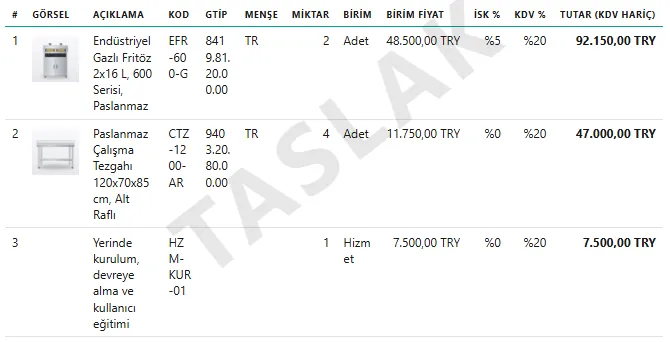
Smartifie Quote'ta bu sıra sabittir: sıra numarası her zaman birinci, görsel (varsa) her zaman ikinci kolondur ve şablonda taşınamaz. Görselin kaynağı ürün kartıdır (Ürünler → Fotoğraflar; telefonda kamerayla ya da dosyadan): her teklifte yeniden yüklenmez, bir kez yüklenir ve o ürünün geçtiği her teklifte ve proformada kullanılır. Birkaç ürünü seçip aynı görseli hepsine verebilirsiniz. Görsel belge boyutuna küçültülür; silinmiş ya da okunamayan bir görsel teklifin basılmasını durdurmaz, o satır görselsiz basılır.
Kolon sırası kimin sırası? Okuyanın
Görselden sonraki kolonların sırası, belgeyi kimin okuduğuna göre değişir. İki tipik okur:
- Yurt içi alıcı sırasıyla şunu sorar: ne, kaç tane, kaça? Tablo da bu sırayı izler: Açıklama → Miktar → Birim → Fiyat → İskonto → KDV → Tutar. Para sonda durur, genel toplamın hemen üstünde; alıcı satır tutarlarını yukarıdan aşağı toplama doğru okur.
- İhracat alıcısı ve gümrükçüsü her satırı GTİP ve menşe ile eşleştirir. Bu kolonlar açıklamanın yanında durmalı, fiyatların ardında kaybolmamalıdır; gümrük beyannamesini hazırlayan kişi satırı tanımlayan bilgiyi bir arada görmek ister.
Kod kolonu için tek soru şudur: alıcı sizin kodunuzla mı sipariş veriyor, kendi koduyla mı? Sizin kodunuzla veriyorsa kod en başa, görselin hemen arkasına gelir; çünkü sipariş formuna yazacağı ilk şey odur. Kendi koduyla veriyorsa sizin kodunuz açıklamanın arkasına geçebilir. İhracat teklifinde hangi alanları açacağınız ayrı bir konu: ihracat proformasında hangi bilgiler bulunmalı yazısında anlattık; burada konuştuğumuz yalnızca yerleri ve sıraları.
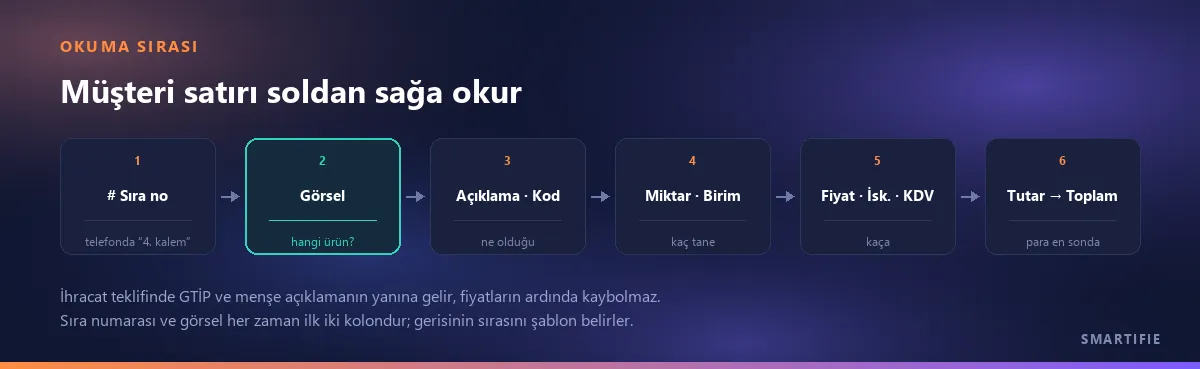
Smartifie Quote'ta sıra şablonun Sütun sırası bölümünde Sola al / Sağa al düğmeleriyle belirlenir; sıralanabilen kolonlar kod, açıklama, GTİP, menşe, miktar, birim, fiyat, iskonto, KDV ve tutardır. Ekrandaki ipucu işin bölünüşünü özetler: hangi sütunların görüneceği ayarlar ekranında belirlenir; burada hangi sırayla basılacağına karar verirsiniz.
Hangi kolonlar kapatılamaz, hangileri kapatılmalı
Açıklaması, miktarı, birimi, fiyatı, KDV'si ve satır tutarı olmayan bir teklif teklif değildir; sıra numarasıyla birlikte bu yedi kolon Smartifie Quote'ta kapatılamaz. Kapatılabilenler kod, satır iskontosu, GTİP ve menşedir. Kod ve iskonto varsayılan olarak açık, GTİP ve menşe kapalı gelir.
Kapatma kararının ölçüsü basittir: boş basılan kolon müşteriye “burada bir şey eksik” mesajı verir. Yurt içi teklifte GTİP ve menşe kolonları kapalı kalmalıdır; hiçbir satırına iskonto yazmadığınız bir müşteride iskonto kolonu yalnızca sıfırlarla dolu bir sütundur. İskonto kolonunu kapatmadan önce belgede tutarların nasıl göründüğünü önizlemede kontrol edin; okurun indirimi nerede gördüğünü bilmek istersiniz.
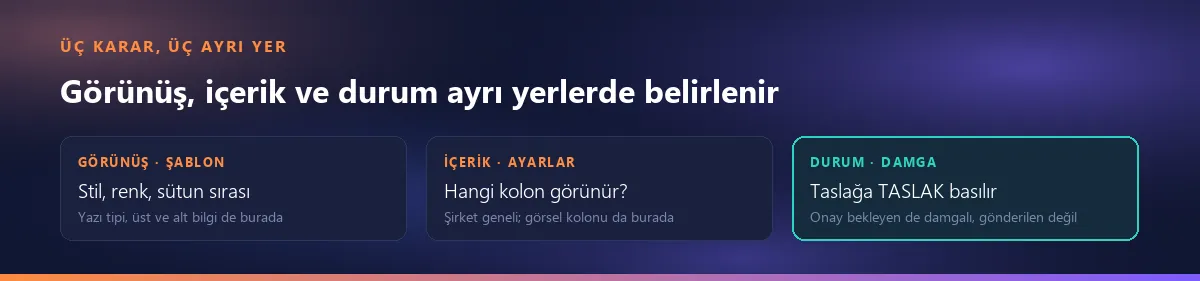
Bu ayrım üründe de böyledir: kolonların görünürlüğü Ayarlar → Kalem kolonları ekranında, şirketin tamamı için belirlenir; şablon yalnızca sırayı belirler. Ürün görseli kolonu da oradadır: Ayarlar → Kalem kolonları → Ürün görseli kolonu. Kapattığınız bir kolon sıralamada yer tutmaz; şablon onu geri getirmez.
Bir şirket, birkaç şablon: şube antedi, belge dili, teklif ve proforma
Tek şablon çoğu zaman yeter; ama birden fazlasının gerektiği durumlar da tanıdıktır. Farklı unvan ya da adresle çalışan şubeler kendi üst ve alt bilgisini ister. Yurt dışı müşteri İngilizce ya da İspanyolca belge bekler; belge diline göre üst ve alt bilgi yazmak, aynı şablonda her dil için ayrı metin tutmak demektir. Teklif ve proforma ise aynı şablondan çıkar ve aynı görünür; müşteri ikisini yan yana koyduğunda farklı şirketlerden gelmiş gibi durmaz.
Smartifie Quote'ta varsayılan şablon tektir ve yeni teklifte önceden seçili gelir; şablonu olmayan bir teklif de onunla basılır. Bir şablona şube ve dil işareti koyabilirsiniz; bu işaret şablonun kime ait olduğunu kayda geçirir, ama teklif ekranında şablonu siz seçersiniz: Şablon alanı bütün şablonları listeler. Stil seçimi tek paragraflık bir karardır: 17 stil (Klasik, Antetli, Kutulu, Modern ve diğerleri) yazı boyutu, kenar boşluğu, çizgi, bant ve çerçeve farkıdır; blokların sırası ve içeriği stile göre değişmez. Stilin yanına vurgu rengi, yazı tipi ve üst/alt bilgi gelir; şablon ekranındaki örnek belge her değişiklikte anında güncellenir.
Taslak damgası bir tasarım tercihi değildir
PDF ekranda kalmaz. E-posta ekinde, mesajlaşma uygulamasında, satın almanın klasöründe dolaşır ve onu, belgenin çıktığı ekranı hiç görmemiş biri okur. O kişi elindeki sayfanın son hâl mi, yoksa yarım kalmış bir çalışma mı olduğunu sayfanın kendisinden anlayabilmelidir. Daha kötüsü de olabilir: iç onayı henüz alınmamış bir teklif bu yoldan müşteriye ulaşır ve imzalanırsa, onay akışı fiilen atlanmış olur.
Bu yüzden damga duruma bağlıdır, stile değil. Smartifie Quote'ta Taslak ve Onay bekliyor durumundaki teklifin önizlemesine ve PDF'ine sayfanın üzerine çapraz bir damga basılır; Gönderildi, Görüldü, Kabul edildi durumlarında basılmaz. Reddedildi'de de basılmaz: reddedilen teklif gerçek bir teklifti, sonradan ona “taslak” demek kaydı yanlış anlatır. Damga belgenin dilinde basılır (TASLAK, DRAFT, BORRADOR); ekranınız Türkçe olsa da İngilizce bir belgede DRAFT yazar. 17 stilin hepsinde aynıdır.
İki küçük not. Şablon ekranındaki örnek belge damgasızdır; damgayı görmek için gerçek bir taslak teklifin önizlemesini açın. Damga belgenin henüz güvenilecek bir teklif olmadığını söyler; bunun hukuki bir sonucu olup olmadığı bu yazının konusu değildir. Teklifin neden onay beklediğini onay eşiğini aşan teklif neden bekler ve iskonto onay limiti yazılarında anlattık.
Şablonu değiştirmek eski teklifleri değiştirir mi?
Rakamları değiştirmez, görünüşü değiştirebilir. Smartifie Quote'ta teklif hangi şablonla yazıldığını, yani şablonun kimliğini saklar; yeniden basıldığında o şablonun bugünkü görünüşüyle çıkar. Rengi, stili ya da alt bilgiyi değiştirdiyseniz, o şablonla yazılmış eski bir teklifi yeniden bastığınızda yeni görünüşü görürsünüz. Şablon silinmişse teklif varsayılan şablonla basılır; açtığınızda sessizce başka bir şablona bağlanmaz.
Sonuç basittir: müşteriye giden PDF'i saklayın. Bugün yeniden bastığınız kopya, o gün gidenle aynı görünmeyebilir; yeniden basılan teklif neden kanıt değildir sorusunu revizyon yazısında ayrıca anlattık.
Biz bu tarafta ne yapıyoruz, ne yapmıyoruz
Videoda bir mutfak ekipmanı satıcısı için şablonu baştan kuruyoruz: Antetli stil, camgöbeği vurgu rengi, alt bilgi ve Kod kolonu açıklamanın arkasında. Sonra Ayarlar'dan ürün görseli kolonunu açıyor ve ilk bölümdeki taslak teklifi açıyoruz: görsel sıra numarasının hemen yanında, sayfanın üzerinde çapraz TASLAK damgası. Videodaki şirketler ve veriler kurgusaldır.
Videoda izleyin
Gerçek ekranlarla, baştan sona.

Teklif Şablonu: Kolonlar, Ürün Görseli, Filigran | Smartifie Teklif
Smartifie Teklif'te teklif şablonu hazırlamak: stil, vurgu rengi, alt bilgi ve sütun sırası, her satırda ürün görseli ve taslağa kendiliğinden basılan TASLAK filigranı.
Oynat'a bastığınızda video YouTube'dan yüklenir.
Smartifie Quote'ta bu tarafta yaptıklarımız:
- Birden fazla şablon; biri varsayılan. 17 stil, vurgu rengi, yazı tipi, üst ve alt bilgi (istenirse belge diline göre ayrı metin) ve şablon ekranında canlı örnek belge.
- Şablonda sütun sırası; görünürlük Ayarlar'da, şirket genelinde.
- Ürün kartından gelen satır görseli, sıra numarasının yanında; teklifte ve proformada.
- Taslak ve onay bekleyen teklife belge dilinde otomatik damga; önizleme ile PDF aynı kuralı izler.
Yapmadıklarımızı da açıkça yazalım:
- Serbest sayfa tasarımı ya da sürükle-bırak düzenleyici yok; görünüş 17 stil, renk, yazı tipi ve metinlerle belirlenir.
- Kendi kolonunuzu ekleyemez, kolon genişliğini ayarlayamazsınız; sıra numarası ve görsel taşınmaz.
- Hangi kolonların görüneceği şablona göre değişmez; ayar şirketin tamamı içindir.
- Özel filigran metni yazamaz, damgayı kapatamazsınız; damga yalnızca teklifin durumuna bağlıdır.
- Şablon şubeye ya da dile göre kendiliğinden seçilmez; varsayılan şablon önceden gelir, gerisini siz seçersiniz.
- Ürün fatura üretmez: teklif ve proforma mali belge değildir.
Kapanış tek cümlede: görseli numaranın yanına, kolonları okuyanın sırasına koyun; damgayı da belgenin durumuna bırakın. Aynı teklif bir ihracat proformasına dönüşecekse hangi alanları açacağınız için ihracat proformasında hangi bilgiler bulunmalı yazısına bakın.
Kendi tekliflerinizde denemek isterseniz: görseli, kolon sırasını ve taslak damgasını aynı belgede yöneten bir teklif aracı; bulut sürümünü 15 gün ücretsiz deneyebilirsiniz.