
Lleva años con su tarifa de precios en una hoja de cálculo, y con su lista de clientes también. Pasar a una herramienta de presupuestos empieza por importar esos dos archivos, y ahí es justo donde surgen los problemas: algunos precios llegan a cero, otros multiplicados por mil, el segundo intento duplica cada artículo y los NIF pierden el cero inicial. La mayoría de las páginas sobre el tema explican los botones de un programa concreto: dónde hacer clic, qué plantilla descargar. Este artículo trata de su archivo: siete comprobaciones antes de importar, qué problemas vienen del archivo y no de la importación, y cómo volver a cargar el archivo corregido sin duplicar fichas.
La respuesta corta: la importación no adivina lo que quiere decir su archivo; lo lee. La columna de código es la identidad de cada fila, la celda del precio es un número y la moneda pertenece a la propia fila. Si corrige esas tres cosas antes de importar, reimportar será una reparación; si no, se convertirá en una fábrica de duplicados.
Comprobación 1, la fila de encabezados: no copie en una plantilla, deje que se lea su archivo
El primer reflejo es descargar la plantilla de ejemplo del programa y pegar en ella sus datos. Ahí nacen la mayoría de los errores. Una columna se desplaza al copiar y los precios acaban en la columna de unidad. Si arrastra hacia abajo una celda de código, Excel incrementa el número final: debajo de P-009 aparece P-010, un código que no corresponde a ese artículo. Y las columnas suyas que no tienen sitio en la plantilla se pierden por el camino.
Esto es lo que debe revisar en su propio archivo: ¿están los encabezados en una sola fila?, ¿hay celdas combinadas?, ¿hay filas de grupo como «— Válvulas —» entre las familias de artículos? Una fila de grupo lleva un código o un nombre, así que para la importación es un artículo y entra como ficha; elimínelas antes. Separe también las celdas combinadas: un valor que parece pertenecer a varias filas en realidad está solo en una.
En Smartifie Quote el archivo de ejemplo es opcional: la importación se diseñó para aceptar tal cual el archivo que le da su programa anterior. Los encabezados se reconocen sin distinguir mayúsculas ni acentos, en tres idiomas y con las grafías habituales de otros programas (Referencia, Descripción, Precio, Divisa, Código, Razón social, NIF y similares). El orden de las columnas no importa, las columnas desconocidas se ignoran y la fila de encabezados se busca en las 10 primeras filas, así que una línea como «Tarifa de precios — octubre 2026» encima no molesta. Si el archivo no tiene columna de código ni de nombre, se rechaza entero y el mensaje explica por qué. En las pantallas Clientes y Productos, el panel ¿Qué archivo puedo importar? sobre el botón Importar muestra cada columna, si es obligatoria y un ejemplo.
Comprobación 2: la columna de código es la llave de la importación
Una fila sin código no da problemas en la primera importación; los da en la segunda. El código es la única respuesta del programa a la pregunta «¿esta fila es la ficha que recibí la otra vez?». En Smartifie Quote, a una fila sin código se le genera uno a partir del nombre y de su posición en el archivo: las ocho primeras letras o cifras del nombre, un guion y el número de fila. Con los clientes ocurre lo mismo, a partir de la razón social. Si vuelve a cargar el mismo archivo en el mismo orden, salen los mismos códigos. Pero si ha insertado una fila, ha reordenado la lista o ha borrado una línea, los códigos pueden desplazarse y nace una segunda ficha para el mismo artículo.
El consejo: rellene la columna de código antes de la primera importación. Si ya importó sin códigos, saque la lista con Exportar a Excel, lleve los códigos generados a su propio archivo y trabaje con ellos a partir de entonces. Si en su sistema antiguo un mismo artículo tiene dos códigos distintos, eso no lo resuelve ninguna importación; es limpieza de la migración: qué pasa cuando un artículo tiene dos códigos.
Comprobación 3: si el mismo código está en dos filas, ¿cuál gana?
El caso típico en una tarifa: llega una subida, el precio nuevo se añade como fila nueva al final y el antiguo no se borra. O dos personas han ido añadiendo artículos por separado. Algunos programas dejan ganar en silencio a la última fila, otros a la primera; normalmente se entera de cuál cuando ya ha salido un presupuesto con el precio equivocado.
En Smartifie Quote se aplica la primera fila; la siguiente se omite y aparece en el informe: «Fila 11: el código PLA-900-T ya aparece en la fila 5 del archivo; se aplicó la fila 5 y esta fila se omitió.» La comparación no distingue mayúsculas ni acentos: p-104 y P-104 son el mismo código. El consejo: deje la fila con el precio vigente y borre la antigua; no dé por hecho que «la última gana». Esta comprobación solo detecta repeticiones dentro del mismo archivo: si escribió un artículo con un código distinto del de la ficha que ya existe en el programa, tendrá dos fichas.
Comprobación 4: la celda del precio es un número, no una frase
Los precios que llegan a cero o equivocados suelen tener una de estas tres causas:
- Una palabra: «consultar», «a convenir», «N/D». En muchos programas una celda así se convierte en silencio en 0; el artículo a precio cero espera en el catálogo hasta que sale en un presupuesto.
- Símbolos y separadores: «1.250,50 €», «€1.250,50», «1 250,50». La celda llega como texto y depende de cómo la lea el programa.
- La coma decimal: «1.250» es mil doscientos cincuenta en España y uno coma veinticinco en Estados Unidos. El mismo archivo da dos precios distintos en dos países; de ahí salen los precios multiplicados por cien o por mil.
En Smartifie Quote una palabra o un precio negativo hacen que la fila se omita, y el informe cita la celda: «Fila 9: el código ARM-2P-R tiene el precio «consultar», que no es un número; esta fila se omitió.» La fila nunca entra a cero. Los precios con símbolos y separadores se leen como números con una regla sencilla: la parte que va de la primera cifra a la última es el número y el último separador es el decimal. La única forma ambigua es un solo separador seguido de exactamente tres cifras («1.250», «1,250»); ahí decide el idioma de la interfaz. Con la pantalla en español, «1.250» es mil doscientos cincuenta y «1,250» es uno coma veinticinco.
El consejo: no escriba una palabra en la celda del precio de un artículo sin precio. O no importe ese artículo, o deje la celda vacía; la fila con el precio en blanco entra con un precio de lista de 0 y usted pone el precio en su ficha más tarde. La diferencia es que una celda vacía es un hueco deliberado, mientras que una palabra es una frase que se hace pasar por número. Si tiene precios unitarios con tres decimales (fracciones de céntimo, como 1,250), revise esas filas aparte después de importar.

Comprobación 5: la moneda pertenece a la fila
Si unos artículos van en euros y otros en dólares, su única columna de precios mezcla monedas. Si lo único del archivo que las distingue es el símbolo junto a la cifra, el programa que importa o lee ese símbolo o registra toda la lista en una sola moneda. En el segundo caso, los precios en dólares entran como euros, equivocados en todo el tipo de cambio, y ningún mensaje de error lo avisa.
En Smartifie Quote se lee primero la columna de moneda (Moneda, Divisa). Si no existe o la celda está vacía, se mira el símbolo de la celda del precio, pero solo si no es ambiguo: € se lee como EUR, £ como GBP, y un código ISO escrito («1.250,50 USD») también se lee. El símbolo $ es ambiguo: con él se escriben el dólar estadounidense, el canadiense, el australiano o el peso mexicano, entre otros. Esa celda pasa a la moneda de su empresa. Sin ningún símbolo, se usa la moneda de la empresa. Un código de moneda no válido hace que la fila se omita, y el informe lo indica.
El consejo: en una tarifa con monedas mezcladas, añada una columna Divisa y escriba el código ISO en cada fila (EUR, USD, GBP); no confíe en el símbolo. Cómo se suman en un mismo presupuesto líneas en monedas distintas es otro tema: presupuesto con precios en dólares y euros. El tipo de cambio queda fuera de este artículo.
Comprobación 6: NIF, teléfono, correo: lo que Excel cambia sin avisar
Excel elimina automáticamente los ceros iniciales de una celda que parece un número. La propia página de soporte de Microsoft lo dice claramente y añade una advertencia: dar formato a la celda después no recupera los ceros que ya se eliminaron. Por eso la columna del NIF, del teléfono o del código postal debe tener formato de texto antes de escribir o pegar los datos. Los métodos, en detalle: Soporte de Microsoft: Mantener los ceros iniciales y los números grandes.
Por eso mismo el archivo de ejemplo de Smartifie Quote escribe la columna del NIF como texto. Pero en su propio archivo, la importación no puede recuperar un cero que Excel ya ha eliminado: la celda llega al programa sin él. La importación tampoco valida el NIF. Antes de importar, compruebe a ojo algunos números que deberían empezar por cero.
Con el teléfono y el correo es distinto: un valor mal formado (como una dirección incompleta «info@») no hace que se rechace la fila. El cliente entra, el valor se conserva tal cual y el resultado indica en cuántas filas pasa. El motivo es sencillo: rechazar a ese cliente significaría volver a escribirlo a mano. La dirección se corrige en la ficha del cliente, desde la lista.
Comprobación 7: primero un archivo pequeño, luego el completo; reimportar sobrescribe
En Smartifie Quote no hay vista previa antes de guardar: en cuanto elige el archivo, las filas se escriben. Por eso el primer intento debe ser una copia de 5 a 10 filas. Incluya una fila sin código, un precio con símbolo y una segunda moneda; compruebe el resultado en las fichas y después cargue el archivo completo.
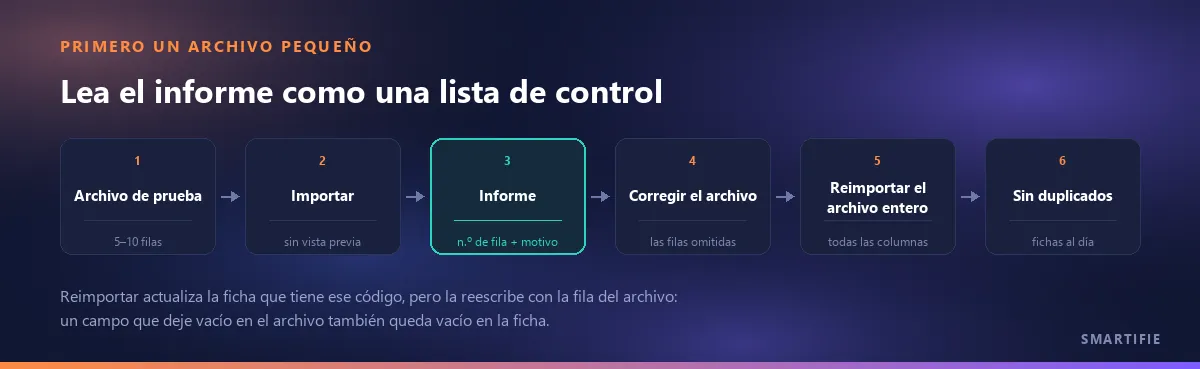
Volver a importar el archivo corregido no crea duplicados: la fila cuyo código ya existe actualiza esa ficha. Pero la actualización no es una fusión campo a campo; la ficha se reescribe con la fila del archivo. Un campo que deje vacío en el archivo también queda vacío en la ficha, y si una columna que la importación lee no está en su archivo, ese campo se escribe vacío igualmente. Si deja en blanco la celda del precio, el precio de lista pasa a 0. Por eso conviene reimportar con el archivo completo, con todas las columnas, y no con un extracto de «actualización de precios» que solo lleve códigos y precios. Si solo tiene que corregir unas pocas fichas, hágalo en pantalla. Las fotos de los productos no se tocan; la importación no escribe fotos.
Dos detalles más. En los clientes, si el archivo contiene el código de un cliente eliminado o inactivo, ese cliente vuelve, queda activo de nuevo y el resultado lo indica. En los productos, un artículo que haya desactivado sigue inactivo al reimportar; volver a cargar una tarifa antigua no reactiva los artículos descatalogados.
Lea el resultado como una lista de control
Una buena importación o se queda con todas las filas o le dice, con el número de fila, cuáles no ha tomado. Una importación que dice «42 importados» y se traga en silencio 18 filas de un archivo de 60 es peor que una que falla del todo: el error existe, pero no se ve. En Smartifie Quote el resultado se titula «N importados, M omitidos» y debajo cada fila con problemas aparece en una frase: el número de fila de la propia hoja de cálculo, el código y el motivo. Se muestran los 20 primeros problemas; el resto se resume con «…y más».

El consejo: vuelva a su archivo con los números de fila del informe, corrija allí las filas omitidas y cargue de nuevo el archivo completo con la regla de la comprobación 7. Si se omiten más de veinte filas, el problema no está en filas sueltas sino en la estructura del archivo; vuelva a la fila de encabezados y a la columna de precios.
Qué hace la herramienta aquí y qué no hace
En el vídeo importamos dos archivos que un proveedor de equipamiento de hostelería sacó de un programa antiguo. La lista de clientes entra con los encabezados del programa anterior tal cual: 6 importados, 0 omitidos, y un correo incompleto en una fila no la deja fuera. En la tarifa, los encabezados están en la fila 3 bajo una línea de título, y la columna Estantería se ignora: 7 importados, 2 omitidos. Corregimos dos filas y volvemos a importar el mismo archivo: 9 importados, 0 omitidos, y la lista tiene 9 productos, no 16. Las empresas y los datos del vídeo son ficticios.
Véalo en vídeo
Pantallas reales, de principio a fin.

Importar clientes y artículos desde Excel o CSV | Smartifie Quote
Cómo importar clientes y artículos desde Excel o CSV en Smartifie Quote: los encabezados de su programa anterior sirven tal cual, y cada fila o entra o aparece con su número y el motivo por el que se omitió.
El vídeo se carga desde YouTube al pulsar reproducir.
Lo que hace Smartifie Quote en este terreno:
- Importaciones separadas de clientes y de productos, desde archivos .xlsx, .xls y .csv.
- Encabezados reconocidos en tres idiomas y con las grafías habituales; la fila de encabezados se busca en las 10 primeras filas; las columnas desconocidas se ignoran.
- Un archivo de ejemplo en su idioma (opcional).
- Palabras o precios negativos, monedas no válidas y códigos repetidos en el mismo archivo se omiten y se informan fila a fila; la moneda se lee de la celda.
- Actualización en lugar de duplicado al reimportar; exportación de la lista a Excel.
Y, con la misma claridad, lo que no hace:
- No se conecta ni se sincroniza con su programa de contabilidad o ERP; la importación se hace solo con archivos.
- No hay vista previa antes de guardar, ni asistente para asignar columnas, ni opción de deshacer.
- El archivo no tiene columna de fotos; las fotos de los productos se añaden en su ficha, en la pantalla Fotos.
- No hay importación de sucursales ni tarifas con fecha o con versiones.
- El producto no emite facturas: un presupuesto y una proforma no son documentos fiscales.
Para cerrar, en una línea: rellene el código, deje el precio como número, escriba la moneda en la fila y cargue siempre completo el archivo corregido. Cuando pase a cómo se verán esos artículos en un presupuesto, consulte cómo deben verse los productos importados en la línea del presupuesto.
Si quiere probarlo con sus propios archivos: una herramienta de presupuestos que importa clientes y tarifas e informa de cada fila omitida; puede probar gratis la versión en la nube durante 15 días.