
Su presupuesto tiene dos artículos cuyos códigos se distinguen por una letra y cuyas descripciones son casi iguales. El cliente pide el equivocado y usted envía el equivocado. Si busca ayuda, encontrará sobre todo galerías de plantillas: páginas bonitas, pero ninguna le dice qué debe ir en la tabla de líneas ni en qué orden. Este artículo toma esa decisión: cuándo merece la pena la foto del producto, cuándo solo alarga la tabla, en qué orden deben ir las columnas y por qué el sello del borrador no es una elección de diseño.
La respuesta corta: la tabla de líneas es el orden en que lee su cliente. El número de línea y la imagen dicen qué es cada línea; el orden de las columnas sigue lo que el cliente comprueba primero. El sello de borrador no tiene que ver con el aspecto: es información de estado, que avisa a quien vea la página de que todavía no es un presupuesto en el que confiar.
Qué responde la imagen en un presupuesto: «¿qué artículo?»
La imagen no confirma el precio; confirma la identidad. Los casos en que compensa son fáciles de nombrar: variantes de color, medida o capacidad de un mismo modelo; artículos con una descripción técnica cuando quien compra no lo es; presupuestos que el comprador reenvía al jefe de cocina, al jefe de obra o al equipo de mantenimiento preguntando «¿son estos?»; y pedidos hechos a distancia por alguien que nunca ha visto el producto. En todos ellos la pregunta es la misma: ¿qué artículo es esta línea? Un presupuesto que responde con un código espera que el lector se sepa sus códigos de memoria; uno que responde con una imagen, no.
La ventaja es concreta: menos pedidos del artículo equivocado y menos llamadas de «¿cuál era ese?». Poner fotos de los productos en el presupuesto es una petición frecuente en las herramientas de presupuestos y de CRM, pero las respuestas casi siempre explican cómo añadirlas. Empecemos por cuándo.
Cuándo no poner imagen
No todos los presupuestos necesitan imágenes. En estos casos la foto no aporta información; solo ocupa espacio:
- Líneas de servicio: instalación, formación, mantenimiento, transporte. No hay nada que fotografiar.
- Materias primas: productos que se conocen por su calidad, su norma y su código. Una foto de chapa no se distingue de otra.
- Recambios que el cliente ya pide por código: si el comprador conoce sus referencias, la imagen no le dice nada nuevo.
- Cuando la mitad de las líneas quedarían sin imagen: una columna de imágenes a medio llenar parece descuidada, y las líneas sin foto se leen como si faltara algo.
La imagen también tiene un coste: alarga la línea, añade páginas y hace más pesado el PDF, algo que cuenta si el archivo va a circular como adjunto de correo o por una aplicación de mensajería. Por eso en Smartifie Quote la columna de imagen viene desactivada; y aunque esté activada, si ninguna línea tiene imagen la columna no se imprime, de modo que nunca verá una columna vacía.
Dónde va la imagen: justo al lado del número de línea
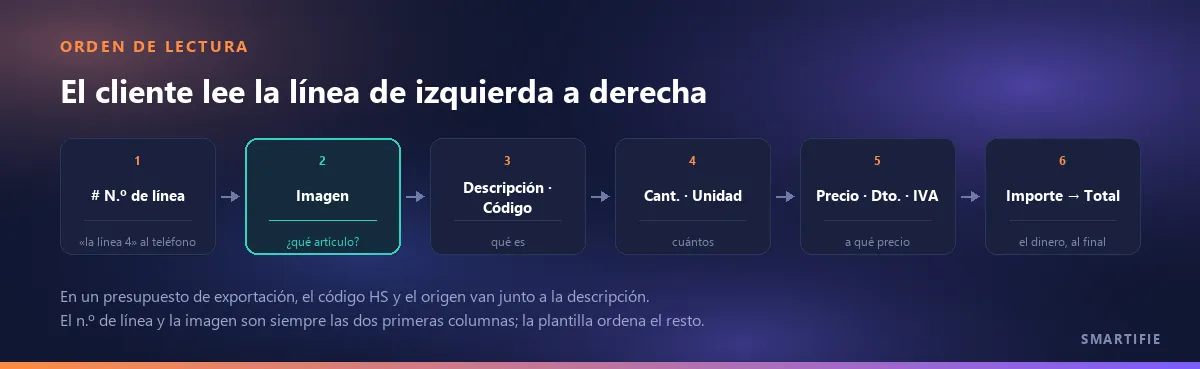
El sitio de la imagen es donde la vista cae primero en la línea: la segunda columna empezando por la izquierda. Si va después de los precios, el lector tiene que recorrer las cifras antes de saber de qué trata la línea. Tampoco debe separar el número del artículo, porque el cliente al teléfono dice «la línea 4»: el número es la dirección de la línea y la imagen, la cara de lo que hay en ella. Así que el orden es número, imagen y después todo lo demás.
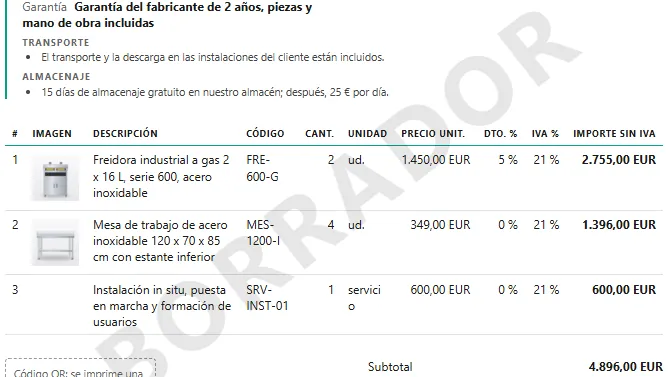
En Smartifie Quote ese orden es fijo: el número de línea siempre es la primera columna, la imagen (si la hay) siempre la segunda, y ninguna de las dos se puede mover en la plantilla. La imagen sale de la ficha del producto (Productos → Fotos, con la cámara del móvil o desde un archivo): no se sube en cada presupuesto, sino una sola vez, y después se usa en todos los presupuestos y proformas en los que aparezca ese producto. Puede seleccionar varios productos y asignarles la misma imagen. La imagen se reduce al tamaño del documento, y una imagen borrada o ilegible no impide imprimir el presupuesto; esa línea simplemente sale sin foto.
¿El orden de quién deben seguir las columnas? El de quien lee
Después de la imagen, el orden de las columnas depende de quién lea el documento. Dos lectores típicos:
- Un comprador nacional pregunta, por este orden: qué, cuántos y a qué precio. La tabla sigue ese orden: Descripción → Cantidad → Unidad → Precio → Descuento → IVA → Importe. El dinero va al final, justo encima del total, y el comprador lee los importes de arriba abajo hasta llegar a él.
- Un comprador extranjero y su agente de aduanas cotejan cada línea con su código arancelario (HS) y su origen. Esas columnas deben ir junto a la descripción, no perdidas detrás de los precios; quien prepara la declaración de aduanas quiere ver juntos todos los datos que identifican la línea.
Para la columna de código basta una pregunta: ¿el comprador pide con sus códigos o con los suyos propios? Si pide con los de usted, el código va el primero, justo detrás de la imagen, porque es lo primero que escribirá en su pedido. Si pide con los suyos, su código puede pasar detrás de la descripción. Qué campos activar en un presupuesto de exportación es otro tema: qué debe incluir una factura proforma de exportación. Aquí solo hablamos de dónde van y en qué orden.
En Smartifie Quote el orden se fija en la sección Orden de columnas de la plantilla, con Mover a la izquierda / Mover a la derecha; las columnas que se pueden ordenar son código, descripción, código HS, origen, cantidad, unidad, precio, descuento, IVA e importe. La indicación de la pantalla resume el reparto: qué columnas aparecen se define en la pantalla de ajustes; aquí decide en qué orden se imprimen.
Qué columnas no se pueden quitar y cuáles conviene quitar
Un presupuesto sin descripción, cantidad, unidad, precio, IVA e importe de línea no es un presupuesto; junto con el número de línea, esas siete columnas no se pueden desactivar en Smartifie Quote. Lo que sí se puede desactivar es el código, el descuento de línea, el código HS y el origen. Código y descuento vienen activados; código HS y origen, desactivados.
El criterio para desactivar una es sencillo: una columna impresa vacía le dice al cliente que falta algo. En un presupuesto nacional, el código HS y el origen deben quedarse desactivados; para un cliente al que nunca aplica descuentos de línea, la columna de descuento es solo una fila de ceros. Antes de desactivar la columna de descuento, compruebe en la vista previa cómo quedan los importes en el documento; conviene saber dónde verá el lector el descuento.

El producto funciona igual: la visibilidad de las columnas se define en Ajustes → Columnas de línea, para toda la empresa; la plantilla solo decide el orden. La columna de imagen también está ahí: Ajustes → Columnas de línea → Columna de imagen. Una columna desactivada no ocupa sitio en el orden, y la plantilla no la vuelve a mostrar.
Una empresa, varias plantillas: membrete de la sucursal, idioma del documento, presupuesto y proforma
Una plantilla suele bastar, pero los casos en que hacen falta más son conocidos. Las sucursales con otra razón social u otra dirección quieren su propio encabezado y pie de página. Un cliente extranjero espera un documento en inglés o en español; escribir el encabezado y el pie según el idioma del documento significa guardar un texto distinto para cada idioma en la misma plantilla. El presupuesto y la proforma salen de la misma plantilla y tienen el mismo aspecto, de modo que el cliente que los pone uno al lado del otro no piensa que vienen de dos empresas.
En Smartifie Quote hay una sola plantilla por defecto, que aparece ya seleccionada en cada presupuesto nuevo; un presupuesto sin plantilla también se imprime con ella. Puede marcar una plantilla con una sucursal y un idioma; eso deja constancia de a quién pertenece la plantilla, pero en el presupuesto la plantilla la elige usted: el campo Plantilla muestra todas. Elegir estilo es una decisión de un párrafo: los 17 estilos (Clásico, Membrete, Con marcos, Moderno y los demás) se diferencian en tamaño de letra, márgenes, líneas, bandas y marcos; el orden y el contenido de los bloques no cambian con el estilo. Junto al estilo se eligen el color de acento, la tipografía y el encabezado y pie de página, y el documento de ejemplo de la pantalla de plantillas se actualiza con cada cambio.
El sello de borrador no es una elección de diseño
Un PDF no se queda en la pantalla. Viaja como adjunto de correo, por una aplicación de mensajería, a las carpetas del comprador, y lo leen personas que nunca vieron la pantalla de la que salió. Esas personas deben poder saber, por la propia página, si es la versión definitiva o un trabajo a medias. Y puede ser peor que una confusión: si un presupuesto que aún espera la aprobación interna llega así al cliente y este lo firma, el paso de aprobación se ha saltado en la práctica.
Por eso el sello depende del estado, no del estilo. En Smartifie Quote, la vista previa y el PDF de un presupuesto en Borrador o Pendiente de aprobación llevan un sello en diagonal sobre la página; en Enviado, Visto y Aceptado, no. Tampoco un presupuesto Rechazado: fue una oferta real que el cliente no aceptó, y llamarlo borrador después falsearía el registro. El sello se imprime en el idioma del documento (BORRADOR, DRAFT, TASLAK): un documento en inglés lleva DRAFT aunque su pantalla esté en español. Es el mismo en los 17 estilos.
Dos notas breves. El documento de ejemplo de la pantalla de plantillas no lleva sello; para verlo, abra la vista previa de un presupuesto real en borrador. El sello dice que el documento todavía no es un presupuesto en el que confiar; si eso tiene alguna consecuencia jurídica queda fuera de este artículo. Por qué un presupuesto queda a la espera lo explicamos en qué pasa con un presupuesto pendiente de aprobación interna y en descuento máximo del comercial sin autorización.
¿Cambiar la plantilla cambia los presupuestos antiguos?
No cambia las cifras, pero puede cambiar el aspecto. En Smartifie Quote el presupuesto guarda con qué plantilla se hizo, es decir, la identidad de la plantilla; al volver a imprimirlo sale con el aspecto actual de esa plantilla. Si cambió el color, el estilo o el pie de página, al reimprimir un presupuesto antiguo hecho con esa plantilla verá el aspecto nuevo. Si la plantilla se borró, el presupuesto se imprime con la plantilla por defecto; al abrirlo no se asocia en silencio a otra.
La conclusión es sencilla: guarde el PDF que recibió el cliente. La copia que imprima hoy puede no parecerse a la que se envió; por qué un presupuesto reimpreso no sirve de prueba se explica en el artículo sobre revisiones.
Qué hace la herramienta aquí y qué no hace
En el vídeo montamos la plantilla desde cero para un proveedor de equipamiento de hostelería: el estilo Membrete, un color de acento verde azulado, un pie de página y la columna Código detrás de la descripción. Después activamos en Ajustes la columna de imagen y abrimos el presupuesto en borrador del primer episodio: la foto justo al lado del número de línea y el sello BORRADOR en diagonal sobre la página. Las empresas y los datos del vídeo son ficticios.
Véalo en vídeo
Pantallas reales, de principio a fin.

Plantilla de presupuesto con fotos y columnas | Smartifie Quote
Cómo preparar la plantilla de presupuesto en Smartifie Quote, con marca de agua de borrador incluida: estilo, color de acento, pie de página, orden de columnas y una foto del producto en cada línea.
El vídeo se carga desde YouTube al pulsar reproducir.
Lo que hace Smartifie Quote en este terreno:
- Varias plantillas, una de ellas por defecto; 17 estilos, color de acento, tipografía, encabezado y pie de página (con un texto distinto por idioma del documento si lo desea) y un documento de ejemplo en directo en la pantalla de plantillas.
- Orden de columnas en la plantilla; visibilidad en Ajustes, para toda la empresa.
- Una imagen de línea tomada de la ficha del producto, junto al número de línea, en el presupuesto y en la proforma.
- Un sello automático, en el idioma del documento, en los borradores y en los presupuestos pendientes de aprobación; la vista previa y el PDF siguen la misma regla.
Y, con la misma claridad, lo que no hace:
- No hay diseño libre de página ni editor de arrastrar y soltar; el aspecto se define con los 17 estilos, el color, la tipografía y sus textos.
- No puede añadir columnas propias ni ajustar su anchura, y el número de línea y la imagen no se mueven.
- Qué columnas aparecen no varía según la plantilla; el ajuste es para toda la empresa.
- No puede escribir un texto de marca de agua propio ni desactivar el sello; depende solo del estado del presupuesto.
- La plantilla no se elige sola según la sucursal o el idioma; la plantilla por defecto viene seleccionada y cualquier otra la elige usted.
- El producto no emite facturas: un presupuesto y una proforma no son documentos fiscales.
Para cerrar, en una línea: ponga la imagen junto al número, las columnas en el orden de quien lee y deje el sello al estado del documento. Si el mismo presupuesto va a convertirse en una proforma de exportación, para saber qué campos activar consulte qué debe incluir una factura proforma de exportación.
Si quiere probarlo con sus propios presupuestos: una herramienta de presupuestos que gestiona las fotos, el orden de columnas y el sello de borrador en un mismo documento; puede probar gratis la versión en la nube durante 15 días.