
Le ponen delante un Pareto de paradas: a la izquierda la barra más larga, y hacia la derecha las más cortas. La pregunta parece sencilla: ¿cuál resolvemos primero? La respuesta habitual es «la más grande», y muchas veces no es un error. Pero que el gráfico esté ordenado por tiempo o por número de paradas, que incluya o no las paradas planificadas y que la barra más larga venga de un único mal día puede cambiar cuál debe ser la primera tarea. Las guías que se encuentran explican el diagrama en general o dan por hecho un sistema que lee las señales de la máquina. Este artículo es para el taller en el que el operario registra la parada y lo que hay que decidir es qué hacer con el orden.
La respuesta corta: el Pareto de paradas no es una respuesta, es una lista de prioridades. El orden lo marca el tiempo perdido, pero antes de dedicar esfuerzo a la primera barra conviene mirar si es planificada, puntual o «sin motivo». A continuación lo desarrollamos paso a paso con un único ejemplo.
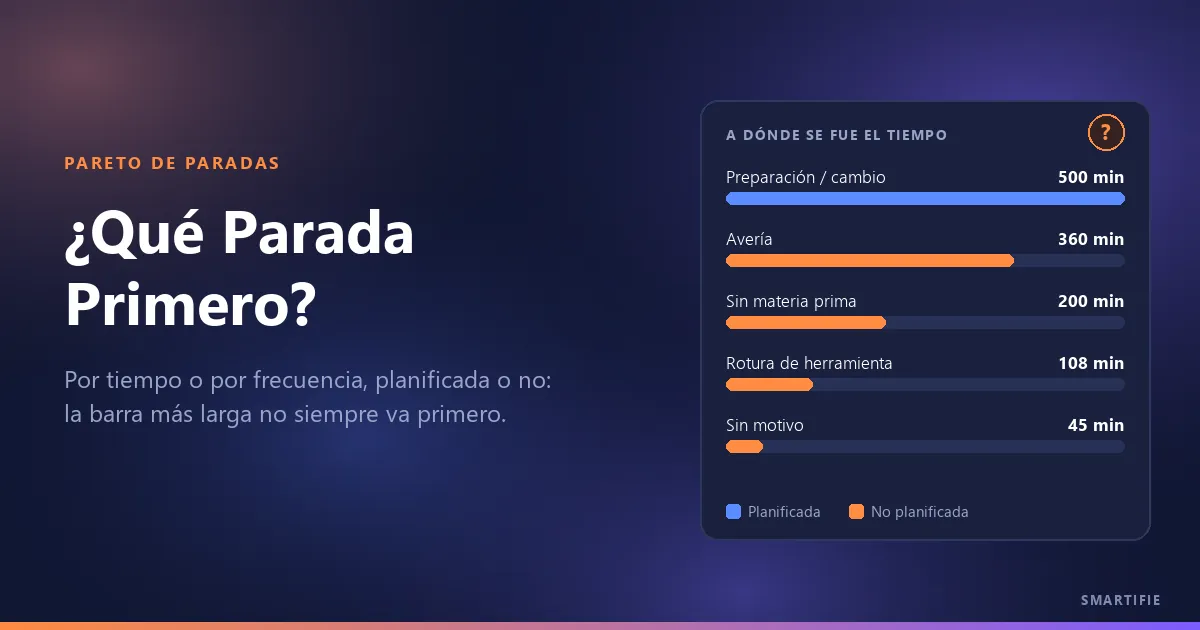
Qué dice el Pareto y qué no dice
Un diagrama de Pareto muestra las categorías como barras ordenadas de mayor a menor; su objetivo es separar las pocas partidas grandes de las muchas pequeñas. Aplicado a las paradas, responde a una sola pregunta: ¿a dónde se fue el tiempo? ¿Qué motivos se llevaron más tiempo en el periodo?
Lo que no dice es por qué se produjo la parada. Si la barra «Sin materia prima» es larga, el gráfico no dice si el problema está en compras, en planificación o en el almacén; la causa raíz es otro trabajo. El conocido 80/20 tampoco es una regla, sino una observación: en sus datos los dos primeros motivos pueden sumar la mitad de la pérdida o nueve décimas partes. Lo que importa no es la proporción, sino el orden y en qué datos se apoya.
Los datos del Pareto se generan en el momento de la parada
El gráfico vale lo que vale la lista que tiene debajo. Cuando las paradas se anotan de memoria al final del turno, pasan tres cosas: las duraciones se redondean, las paradas cortas no llegan a anotarse y todo lo que nadie recuerda acaba en «Otros». Un Pareto hecho con esa lista muestra lo que era más fácil de anotar, no lo que más tiempo ha costado.
Es la versión para paradas de la regla que explicamos en qué datos debe recoger un parte de producción: el registro se hace en la máquina, mientras ocurre. Para las paradas salen dos reglas: el motivo se elige en el momento de la parada, en el terminal, y tras una parada larga, el trabajo no se reanuda sin indicar el motivo.
En Smartifie Start Stop, cada vez que el operario pulsa PARAR, el terminal pregunta «¿Por qué se ha parado?». Los primeros botones son los motivos usados más recientemente en ese terminal, así que el habitual se encuentra sin desplazarse, y se puede buscar entre todos los motivos. Si el motivo no está en la lista, el operario lo escribe y la oficina le asigna la categoría más tarde. En una parada corta, «Lo diré después» deja el trabajo en pausa sin motivo; pero si la parada ha superado el umbral (dos minutos por defecto), el terminal pide el motivo antes de que el trabajo pueda continuar. Cómo agrupar los propios motivos es otro tema; en la guía se explica cómo se configura la lista de motivos de parada.
En el vídeo de tres minutos de abajo puede ver cómo el operario elige el motivo al pulsar PARAR y cómo se ve la lista en la oficina. Las personas, las órdenes y los catorce días de paradas del vídeo son ficticios.
Véalo en vídeo
Pantallas reales, de principio a fin.

Motivos de parada: regístrelos y vea el Pareto | Smartifie Start Stop
Cómo registrar el motivo de cada parada en el terminal de planta y dónde ve la oficina qué paradas cuestan más tiempo en los últimos 14 días.
El vídeo se carga desde YouTube al pulsar reproducir.
¿Por tiempo perdido o por número de paradas?
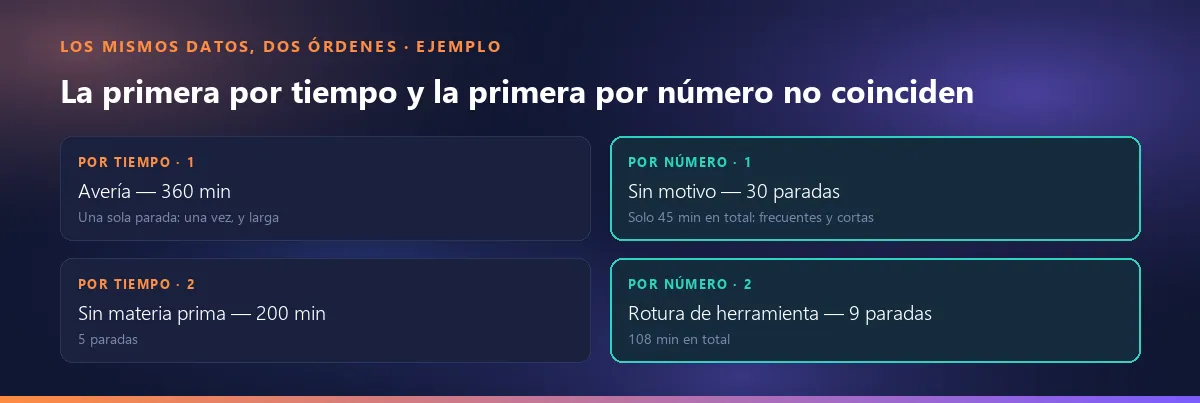
La misma lista de paradas da dos órdenes distintos. Por tiempo, dice cuánto tiempo ha perdido; por número, cada cuánto le interrumpen. Si el objetivo es recuperar tiempo, empiece por el tiempo: unos pocos motivos se llevan la mayor parte y el orden por tiempo es la forma de verlos. El orden por número muestra otra cosa: las paradas cortas una a una pero que se repiten sin parar son las que cortan el ritmo del operario, y piden otra solución; casi nunca una reparación, sino un ajuste, un utillaje o un hábito.
Ejemplo (datos ficticios): paradas no planificadas de los últimos 14 días.
| Motivo | Paradas | Tiempo total | Orden (tiempo) | Orden (número) |
|---|---|---|---|---|
| Avería | 1 | 360 min | 1 | 4 |
| Sin materia prima | 5 | 200 min | 2 | 3 |
| Rotura de herramienta | 9 | 108 min | 3 | 2 |
| Sin motivo (paradas cortas) | 30 | 45 min | 4 | 1 |
| Total no planificado | 45 | 713 min | ||
| Preparación / cambio (planificada, aparte) | 20 | 500 min | — | — |
Por tiempo, la Avería va primera, pero es una sola parada: una vez, seis horas. Por número, «Sin motivo» va primera: 30 paradas que suman solo 45 minutos. Si se miran los dos órdenes juntos, destaca un motivo: la rotura de herramienta es tercera por tiempo y segunda por número; cuesta tiempo y se repite. Ese es el método práctico: primero el orden por tiempo y, al lado de cada fila, el número de paradas. Por qué la preparación planificada va en una línea aparte lo vemos más abajo.
La pantalla Resumen de Smartifie Start Stop ordena los motivos por tiempo; no muestra un orden aparte por número de paradas. La columna de número, si la quiere, va en su propia hoja de cálculo.
Porcentaje acumulado: cómo calcularlo a mano
La línea que pasa por encima de las barras en un diagrama de Pareto es el porcentaje acumulado: una vez ordenados los motivos por tiempo, muestra en cada paso qué parte del total suma lo acumulado hasta ese momento. Son tres pasos: ordene los tiempos de mayor a menor; en cada fila, anote la suma de esa fila y de todas las de arriba; divida ese acumulado entre el total y multiplique por 100.
| Motivo | Tiempo | Tiempo acumulado | % acumulado |
|---|---|---|---|
| Avería | 360 min | 360 min | 50,5 |
| Sin materia prima | 200 min | 560 min | 78,5 |
| Rotura de herramienta | 108 min | 668 min | 93,7 |
| Sin motivo | 45 min | 713 min | 100,0 |
El cálculo: 360 / 713 × 100 = 50,5; (360 + 200) / 713 × 100 = 78,5; (360 + 200 + 108) / 713 × 100 = 93,7. Donde la línea sube con fuerza y luego se aplana es donde terminan «los pocos motivos grandes»: en este ejemplo, los dos primeros suman cerca de tres cuartas partes de la pérdida no planificada. La preparación planificada se ha dejado fuera a propósito; si se incluye, pasa a encabezar la lista y todos los porcentajes responden a otra pregunta.
El panel de Smartifie Start Stop no dibuja esta línea: las barras se escalan respecto al motivo más grande y no muestran qué parte del total representan. Si quiere el porcentaje acumulado, haga estos tres pasos en su propia hoja de cálculo.
Qué le dicen las barras «Sin motivo» y «Otros»
Las paradas sin motivo conocido no deben borrarse ni sumarse a «Otros». Deben tener su propia barra, porque es la única barra del gráfico que aún se puede corregir: un responsable puede preguntar al operario y anotar el motivo después. La barra de avería o de herramienta solo se acorta con trabajo en la planta; la de «Sin motivo» se acorta con una conversación. Una barra «Sin motivo» larga es un problema de datos, no de producción, y conviene reducirla antes de interpretar el Pareto; si no, el resto del orden se apoya en datos que faltan.
«Otros» dice otra cosa. Si es grande, a su lista de motivos le faltan entradas: el operario no encuentra un motivo que encaje y recurre a la opción genérica. Averiguar qué son esas paradas y añadirlas a la lista con su nombre divide la barra y deja ver el motivo real. La fila «Sin motivo» del ejemplo también sigue un patrón típico: 30 paradas, 45 minutos en total; última por tiempo, primera por número. La mayoría son paradas cortas. A partir de qué duración una parada puede quedarse sin motivo es otra decisión, que trataremos en otro artículo.
En Smartifie Start Stop, las paradas sin motivo aparecen en su propia fila como «Sin motivo» y no se suman a «Otros». La tarjeta «N registros requieren revisión» de la pantalla Resumen cuenta las paradas sin motivo junto con otros registros que revisar, y su botón «Revisar» lleva a la lista. Una parada que sigue en curso no se dibuja en el gráfico, porque aún no se conoce su duración, pero si no tiene motivo se cuenta en esa tarjeta. El producto no rellena por sí solo una parada sin explicar: se la muestra a un responsable, y añadir el motivo después es una corrección del registro que exige una justificación y está disponible en los planes de pago.
La barra más larga no siempre es la primera tarea
El orden por tiempo es el punto de partida correcto, pero antes de volcar todo el esfuerzo en la primera barra conviene revisar tres trampas.
1. Una avería larga y puntual frente a una parada corta que vuelve en cada turno
En el ejemplo, la Avería va primera con 360 minutos, pero es una sola parada: una vez, seis horas. La rotura de herramienta va tercera con 108 minutos, pero se ha producido 9 veces en 14 días, casi cada día laborable. La avería puntual puede no repetirse; la rotura de herramienta volverá la semana que viene. La pregunta es: ¿seguirá esta barra aquí en el próximo periodo? La causa raíz de la avería merece estudiarse, claro, pero el retorno de prevenir es más previsible en la parada que se repite. Las barras «Últimas dos semanas» de la pantalla Resumen de Smartifie Start Stop ayudan a distinguirlas: cada día se ven juntos el tiempo neto y las paradas; una avería larga aparece como un único pico ámbar en un día, mientras que una parada que se repite se reparte entre los días.
2. Una parada planificada puede ser la mayor
En el ejemplo, la preparación es la partida más grande de toda la lista, con 500 minutos. No es una avería; no hay nada que reparar, hay un proceso que acortar. Si se pone en el mismo orden que las paradas no planificadas, la primera barra se asocia a la pregunta equivocada: se busca qué se ha roto y no aparece nada. La preparación debe tratarse aparte; lo vemos en el siguiente apartado.
3. Si el periodo es corto, un mal día decide el orden
Con una semana de datos, un solo día de avería puede superar a todo lo demás. Mantenga el periodo lo bastante largo como para que las paradas que se repiten aparezcan varias veces, y compare el orden con el siguiente periodo de la misma duración; un motivo que se mantiene arriba en los dos es una apuesta más segura que uno elegido mirando un único periodo.
La regla de decisión: ponga primero lo que se repite, lo que se puede prevenir y lo que está en su mano. Si «Sin materia prima» depende de un proveedor, no le toca al taller sino a planificación o a compras; la barra es la misma, pero el responsable es otro. Asignar cada barra a la persona adecuada forma parte del Pareto tanto como leer el orden.
¿Deben quedarse en el gráfico las paradas planificadas?
La pausa y la comida no son una pérdida; ya están planificadas. El cambio de formato y el mantenimiento planificado sí cuestan tiempo, pero no son «averías». Aquí hay dos caminos fáciles, y los dos hacen perder información. Si borra las paradas planificadas del gráfico, deja de ver cómo crecen los tiempos de preparación. Si las deja del mismo color, como en el ejemplo, la barra más larga parece una avería.
Lo que proponemos, como un enfoque posible: no borre las paradas planificadas; muéstrelas en otro color. Así un mismo gráfico responde a dos preguntas distintas: «¿qué reparamos?» (no planificadas) y «¿qué acortamos?» (planificadas). No existe un único estándar aceptado; algunos talleres siguen las paradas planificadas en un gráfico aparte. Lo importante es no tomar una por la respuesta de la otra. Smartifie Start Stop, una aplicación de taller que pide el motivo de parada en el terminal, las muestra en la misma lista de la pantalla Resumen, con colores distintos: las planificadas en azul y las no planificadas en ámbar.
Después de elegir la primera barra: el control del siguiente periodo
El Pareto no es un informe que se hace una vez y se cuelga en el tablón, sino un control que se repite cada periodo. Para el motivo elegido, busque primero la causa raíz (un método habitual son los «5 porqués»: preguntar «¿por qué?» varias veces seguidas) y después fije un responsable y una fecha. Luego, en el siguiente periodo de la misma duración, compruebe si esa barra se ha acortado. Si no, o la causa raíz era otra o la medida no se aplicó; las dos cosas conviene saberlas.
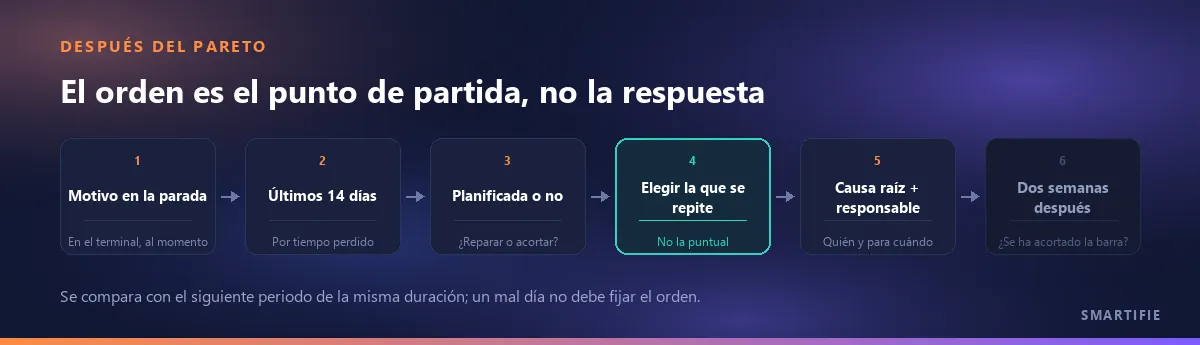
La pantalla Resumen de Smartifie Start Stop muestra siempre los últimos 14 días, hoy incluido. Por eso la comparación no necesita un informe aparte: mirar la misma pantalla dos semanas después de aplicar la medida es mirar el siguiente periodo.
En resumen: el orden lo marca el tiempo; antes de invertir en la primera barra, mire si es planificada, puntual o «Sin motivo», y vuelva a medir lo que elija dos semanas después.
Si quiere recoger los motivos de parada en su propio taller, en el momento en que se producen, puede probar Smartifie Start Stop gratis durante 15 días, sin tarjeta de crédito. La prueba funciona en la nube, en el navegador; el terminal, los motivos de parada y la pantalla Resumen están incluidos.