
Llega fin de mes y la dirección pregunta lo único que importa: «¿Cuánto tenemos en presupuestos pendientes de aceptar?» Pasar el listado de presupuestos a Excel es lo fácil. Lo difícil es que la cifra que sale al sumar la columna Importe describa de verdad los presupuestos que siguen pendientes. Casi nunca lo hace: el presupuesto revisado se cuenta dos veces, el que ya ha caducado sigue apareciendo como «enviado», euros y libras acaban en la misma suma y una cifra con IVA se compara con un objetivo de ventas que se lleva sin IVA. Este artículo reúne las cuatro reglas que conviene aplicar antes de dar esa cifra.
La respuesta corta: exportar a Excel el listado filtrado es un clic; una cifra fiable de presupuestos pendientes depende de cuatro reglas: cada presupuesto se cuenta una vez (con su última revisión), un presupuesto caducado no está pendiente, cada moneda se suma por separado y el informe dice arriba que la cifra lleva IVA incluido.

Primero defina «pendiente»: qué estados cuentan
Un presupuesto pendiente es el que está en manos del cliente y aún no tiene respuesta. Con los estados de Smartifie Quote, eso son dos: Enviado y Visto. Visto no significa aceptado; el cliente solo ha abierto el presupuesto. Los demás estados, o todavía no han llegado al cliente, o ya están decididos.
| Estado | ¿Pendiente? | Por qué |
|---|---|---|
| Borrador | No | Aún no se ha enviado a nadie. |
| Pendiente de aprobación | No | Está en aprobación interna; el cliente no lo ha visto. |
| Enviado | Sí | Está en manos del cliente, a la espera de respuesta. |
| Visto | Sí | El cliente lo ha abierto y aún no ha respondido. |
| Aceptado | No | Decidido; ya es cosa de pedidos. |
| Rechazado | No | Decidido. |
| Caducado | No | Ha pasado su fecha de validez; el precio ya no obliga. |
| Sustituido | No | Lo ha sustituido una revisión más reciente. |
Sumar Borrador y Pendiente de aprobación infla la cifra: ninguno de los dos ha llegado todavía al cliente. En el archivo del vídeo, uno de los importes más altos está Pendiente de aprobación: el cliente ni siquiera lo ha visto. Ya explicamos cómo se detecta un presupuesto pendiente de aprobación interna en otro artículo.
En Smartifie Quote, el filtro Estado de la lista de presupuestos separa cada uno de estos estados. Admite un estado cada vez: no se pueden elegir Enviado y Visto a la vez. Por eso resulta más práctico sumar los dos en Excel; más abajo se explica cómo.
Un presupuesto caducado no está pendiente
¿Un presupuesto caducado cuenta como pendiente? No. Pasada la fecha de validez, el precio del presupuesto ya no le obliga; si el cliente dice que sí después, lo normal es hacer una nueva revisión con el precio actual. No tiene sitio en la cifra de pendientes.
El problema de una hoja llevada a mano es que la fila dice «Enviado» hasta que alguien la cambia. Un presupuesto con la validez vencida sigue semanas en el total de pendientes, solo porque nadie se dio cuenta.
En Smartifie Quote, cuando un presupuesto enviado o visto supera su fecha de validez, la lista lo muestra como Caducado por sí solo. Nadie tiene que marcarlo: el estado se calcula a partir de la fecha y el archivo de Excel lleva ese mismo estado. Resultado: filtrar por Enviado y Visto ya devuelve solo los presupuestos vigentes. En el vídeo, Estado = Enviado muestra 4 presupuestos; el enviado en septiembre no está entre ellos y aparece solo en Caducado.
Un detalle: el archivo es una foto del día en que se exporta y cada estado se escribe como está ese día. Si suma esta semana el archivo de la semana pasada, los presupuestos que caducaron entretanto seguirán diciendo «Enviado». Exporte de nuevo el día en que vaya a dar la cifra. El seguimiento de los caducados (recordatorios, un nuevo presupuesto) es otro tema; aquí solo tratamos cómo contarlos.
El presupuesto revisado se cuenta dos veces
En un listado llevado a mano, cada versión es una fila. Si un presupuesto de 120.000 € se revisa a 110.000 €, quedan dos filas y el total marca 230.000 €, cuando el cliente tiene un único presupuesto, el de 110.000 €. La regla: cada número de presupuesto se cuenta una vez, con su última revisión.
En Smartifie Quote la casilla Solo la última revisión viene marcada. Si la desmarca, las versiones anteriores entran en la lista, y en el archivo de Excel, con el estado Sustituido; en el vídeo, la revisión anterior aparece así al desmarcar la casilla. Para el informe, déjela marcada.
Para comprobarlo en el archivo: Nº presupuesto es la columna A y Revisión, la B. Si el mismo número aparece dos veces, han entrado dos versiones en la suma. Escriba =CONTAR.SI(A:A;A2)>1 en una columna vacía y arrástrela hacia abajo; la fila que dé VERDADERO tiene el número repetido.
Sobre la revisión en sí, vea por qué el número no cambia al revisar.
Presupuestos borrados y filas «(Inactivo)»
¿Un presupuesto borrado entra en el archivo? Por defecto, no. En Smartifie Quote el presupuesto borrado se conserva como registro, pero no sale en la lista. Con Mostrar también inactivos marcado, aparece con la etiqueta Inactivo, entra también en el archivo de Excel y su celda Estado lleva un añadido como «Enviado (Inactivo)».
La regla: para el informe, deje la casilla sin marcar. Aunque se le olvide, la fórmula de abajo busca el estado con el texto exacto y no cuenta la fila «Enviado (Inactivo)»; aun así, revise la columna Estado antes de sumar por si aparece «(Inactivo)».
Euros y libras no se suman en la misma columna
La columna Importe del archivo está en la moneda de cada presupuesto; a su lado va la columna Moneda y no se convierte nada. Es lo correcto, porque el importe que acepta el cliente es el de la moneda en que se hizo el presupuesto. Pero la SUMA simple de la columna Importe deja de tener sentido: convierte 10.000 EUR y 10.000 GBP en 20.000 de nada concreto.
El método: un total por cada moneda. En el archivo, Moneda es la columna G, Importe la H y Estado la I. Para el importe pendiente en euros:
=SUMAR.SI.CONJUNTO(H:H;G:G;"EUR";I:I;"Enviado")+SUMAR.SI.CONJUNTO(H:H;G:G;"EUR";I:I;"Visto")Repita la fórmula para la otra moneda. Si ya filtró por estado, basta una condición y también sirve SUMAR.SI. Un camino más cómodo: una tabla dinámica con Moneda en filas y Estado como filtro.
El archivo del vídeo tiene 12 presupuestos. La suma simple de la columna Importe da 115.960,67, mezclando euros y libras e incluyendo borradores, rechazados y aceptados. La cifra de pendientes que da la fórmula son dos líneas: 22.153,27 EUR en tres presupuestos y 14.372,78 GBP en dos. El archivo se exportó con el intervalo del 15 de septiembre al 31 de octubre; los dos presupuestos que quedan fuera (el caducado de septiembre y un borrador del 2 de noviembre) no están pendientes, así que el resultado no cambia. Los datos son ficticios.
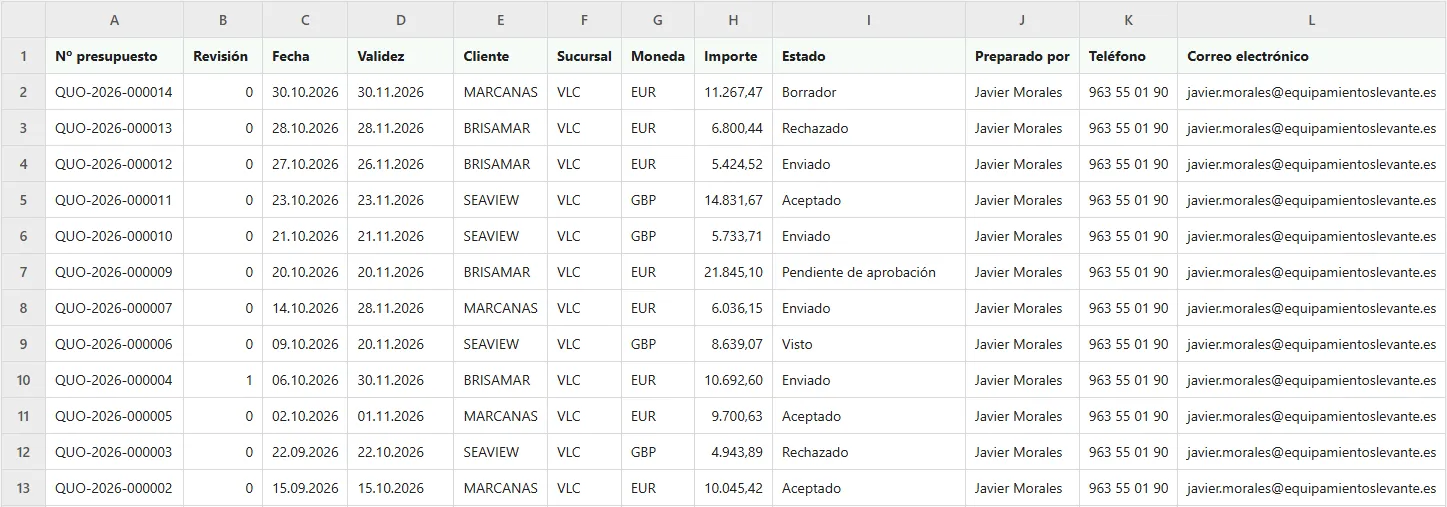
Si hace falta una sola cifra, escriba al principio del informe el tipo de cambio que ha usado para convertir y su fecha. Qué tipo usar es decisión suya; lo importante es que quien lea la cifra lo sepa. En pantalla no hay filtro por moneda; la separación se hace en Excel. Las distintas monedas dentro de un mismo presupuesto son otro tema: líneas en distintas monedas dentro de un presupuesto.
El importe lleva IVA: dígalo en el título del informe
El Importe del archivo es el total del presupuesto: base imponible más IVA, en la moneda del presupuesto. No hay una columna aparte con el importe sin IVA.
Esto importa al comparar. La facturación neta y la mayoría de los objetivos de ventas se llevan sin IVA. Si la cifra de pendientes con IVA se pone a su lado, parece mayor de lo que es, justo en la cuantía del IVA.
La regla: escriba «IVA incluido, en la moneda de cada presupuesto» en el título del informe. No intente quitar el IVA con una fórmula: las líneas pueden llevar tipos distintos y el archivo no tiene columna de tipo. Cómo indicarlo en el propio presupuesto es otro tema: indicar en el presupuesto si lleva IVA incluido.
«Presupuestos de este mes» y «presupuestos aún vigentes» son preguntas distintas
En Smartifie Quote los campos Fecha desde y Fecha hasta filtran por la fecha del presupuesto, no por la de validez ni la de envío. Los dos extremos se incluyen. Si el inicio es posterior al fin, la pantalla avisa: «La fecha de inicio es posterior a la de fin.»
Son dos filtros para dos preguntas. «¿Cuántos presupuestos hicimos en octubre?»: desde el 1 hasta el 31 de octubre, Estado Todos. «¿Qué tenemos pendiente hoy?»: fechas vacías, estados Enviado y Visto; los que pasaron su validez ya están en Caducado. Si en la segunda pregunta estrecha el intervalo, se le escapará un presupuesto de septiembre que sigue vigente.
Para ver qué presupuestos caducan este mes, ordene el archivo por la columna Validez en Excel; su seguimiento es otra tarea.
Filtre en pantalla, sume en Excel: qué hacemos aquí y qué no
Véalo en vídeo
Pantallas reales, de principio a fin.

Exportar presupuestos a Excel: filtrar por estado | Smartifie Quote
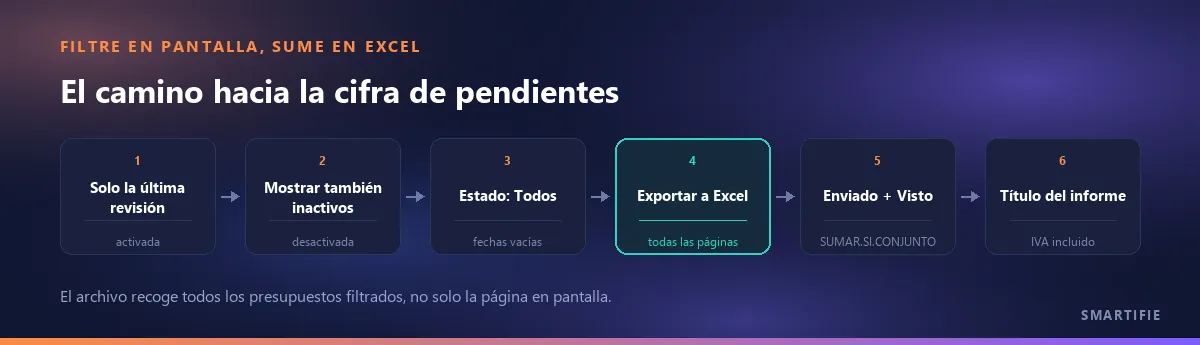
Cómo exportar presupuestos a Excel en Smartifie Quote: filtre por estado, cliente y fechas; el archivo recoge todos los presupuestos filtrados, no solo la página en pantalla, y el importe es un número que se puede sumar.
El vídeo se carga desde YouTube al pulsar reproducir.
En el vídeo, Equipamientos Hosteleros Levante tiene 14 presupuestos. Pasamos a la vista de tabla y elegimos 10 filas por página; la lista ocupa dos páginas. Estado = Enviado da 4 presupuestos, y Caducado, el único enviado en septiembre. Al escribir «Mar de» en el campo Cliente y elegir MARCANAS entre las sugerencias, quedan 4. Del 15 de septiembre al 31 de octubre: 12 presupuestos, 10 en la página, otra vez dos páginas. Al desmarcar Solo la última revisión aparece la revisión anterior como Sustituido; al marcar Mostrar también inactivos, el presupuesto borrado sale con la etiqueta Inactivo. Después, Exportar a Excel: 10 filas en pantalla, y el archivo descargado trae 12 presupuestos en 12 columnas. Las empresas y los datos del vídeo son ficticios.
Es decir, Exportar a Excel escribe todos los presupuestos que eligieron los filtros, no solo la página en pantalla (hasta 50.000 filas por archivo). El nombre del archivo es el mismo en todos los idiomas, del tipo quotes_20261102.xlsx; los encabezados de columna van en el idioma de su interfaz. El presupuesto que su rol no puede ver tampoco está en el archivo.
La columna Cliente trae el código del cliente, no el nombre. Si necesita los nombres, exporte también la lista de Clientes con el mismo botón y cruce por código: BUSCARV o BUSCARX (BUSCARX requiere Excel 2021 o Microsoft 365).
Lo que hace Smartifie Quote en este terreno:
- Filtro por estado (incluido Caducado, calculado a partir de la fecha), por cliente (por código o nombre), intervalo por fecha del presupuesto y búsqueda por número de presupuesto.
- Las opciones Solo la última revisión (activada por defecto) y Mostrar también inactivos.
- Un archivo de Excel con todos los presupuestos filtrados: el Importe como número que se puede sumar, una columna Moneda aparte y el nombre, teléfono y correo de quien lo prepara.
Y, con la misma claridad, lo que no hace:
- No hay acciones masivas, filtros guardados ni selección de columnas; tampoco se ordena pulsando un encabezado: la lista llega siempre de más reciente a más antiguo.
- No hay filtro por moneda ni total convertido a una sola moneda; tampoco columna de importe sin IVA.
- No hay informes automáticos ni programados, ni traspaso a un CRM o a un programa de contabilidad.
- No emite facturas: un presupuesto y una proforma no son documentos fiscales.
Para cerrar, en una línea: filtre en pantalla con solo la última revisión y sin inactivos, sume en Excel solo Enviado y Visto, moneda por moneda, y diga en el título que la cifra lleva IVA incluido.
Si quiere probarlo con su propio listado de presupuestos: una herramienta de presupuestos que exporta a Excel todo lo filtrado; puede probar gratis la versión en la nube durante 15 días.