
Va a empezar a registrar tiempos en el taller y lo primero es una tarjeta para cada operario. Si busca «tarjeta identificativa», encontrará sobre todo herramientas de diseño, consultas sobre protección de datos y modelos pensados para oficinas, con foto, cargo y departamento. En un taller la tarjeta tiene un trabajo más concreto. Este artículo ayuda a quien prepara las tarjetas, sea el jefe de taller o el responsable de RR. HH., a tomar las decisiones por orden: qué datos debe llevar, código de barras o QR, a partir de qué se genera el código, qué tamaño, y qué hacer con las altas, las tarjetas perdidas y las bajas.
La respuesta corta: en un taller la tarjeta identificativa no es una tarjeta de presentación, es la llave que responde a «¿quién es?» en el terminal. Lleva solo lo que tiene un uso: nombre y apellidos, número de personal, el código que se escanea y ese mismo código en texto. El código se genera a partir del número de personal, el símbolo se elige según el lector que ya tiene, y lo que se hace con las altas, las tarjetas perdidas y las bajas se decide de antemano.
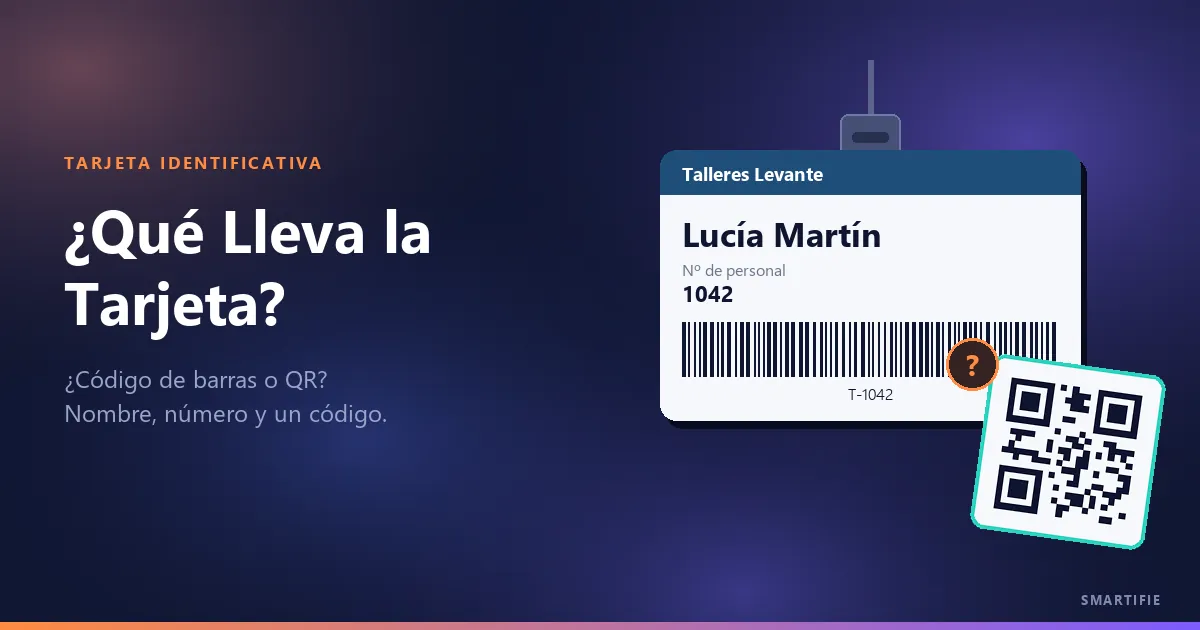
Para qué sirve la tarjeta en el taller: una llave para escanear, no una presentación
En una oficina, la tarjeta sirve para pasar una puerta y para que le reconozcan. Si registra tiempos en el taller, su trabajo principal es otro: el operario la escanea en el terminal al empezar y el registro queda a nombre de la persona correcta. Ya explicamos por qué el «quién» del parte debe ser un código y no un nombre escrito o elegido de una lista, así que no lo repetimos. Este artículo trata de la tarjeta que lleva ese código.
Hay un detalle que marca cómo se preparan las tarjetas: donde más se necesitan es en la semana de la instalación. Ese día el terminal empieza a funcionar y quien no tiene tarjeta no puede empezar un trabajo escaneándola. Por eso la primera impresión es de todas a la vez, y las siguientes son de una en una, para las altas y las tarjetas perdidas. La mayoría de las decisiones de abajo se toman pensando en esos dos momentos.
¿Qué datos debe llevar la tarjeta identificativa y cuáles no?
El criterio es sencillo: cada dato de la tarjeta tiene que servir para algo. La tarjeta se lleva a la vista de todos durante toda la jornada; el dato que no sirve solo queda expuesto. En la tarjeta de un taller, estos sí sirven:
- Nombre y apellidos, en grande: para que se sepa de lejos de quién es la tarjeta y no se confundan al repartirlas.
- Número de personal: distingue a dos personas con el mismo nombre y es el número que ve el encargado en el registro.
- El código que se escanea, con el mismo código en texto debajo: para poder teclearlo si falla el lector o la tarjeta está gastada.
- Nombre de la empresa: para que, si alguien encuentra la tarjeta, sepa a quién devolverla.
El DNI, el teléfono, la dirección, el departamento, el turno y las cualificaciones no van en la tarjeta. Ninguno ayuda a escanearla. Los datos de identidad y de contacto quedan a la vista todo el día; el departamento, el turno y las cualificaciones cambian, y cuando alguien pasa a otra sección o a otro turno, la tarjeta empieza a decir algo falso y hay que volver a imprimirla. Una tarjeta que solo lleva lo que no cambia sirve durante años.
Coincide con un principio general de protección de datos: el artículo 5.1.c del Reglamento General de Protección de Datos pide que los datos sean «adecuados, pertinentes y limitados a lo necesario» para sus fines (minimización de datos). Sobre el nombre en concreto, la AEPD responde en sus preguntas frecuentes que, si la finalidad es que el trabajador pueda ser identificado en el desempeño de sus funciones, incluir nombre y apellidos puede considerarse amparado en la ejecución del contrato, sin perjuicio del derecho de información del artículo 13. Esto no es asesoramiento jurídico; para su caso concreto, consulte a su asesor.
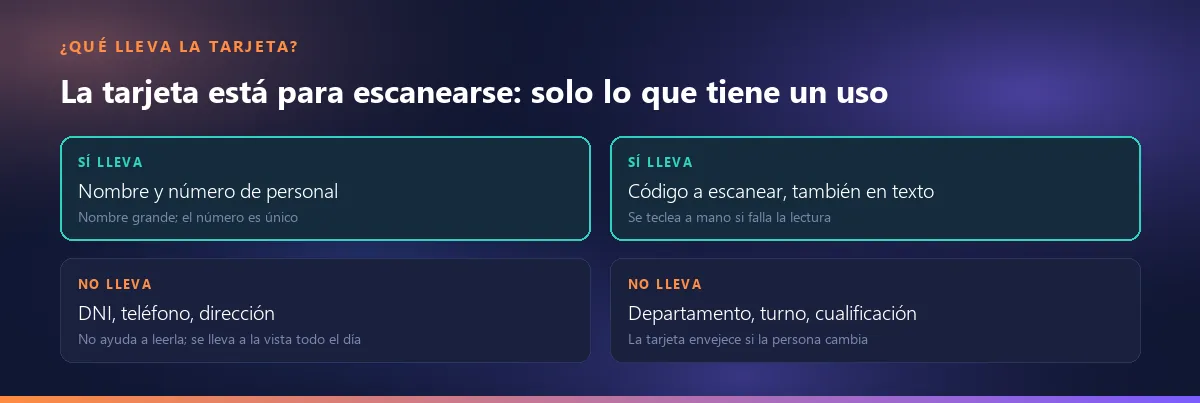
Smartifie Start Stop hace esta separación por defecto: el departamento, el turno y las cualificaciones no se imprimen nunca en la tarjeta. El logotipo de la empresa, el centro de trabajo del operario y un titular son opcionales; vienen desactivados en la plantilla y, la primera vez que se activa uno de ellos, la pantalla pide confirmación una sola vez. El nombre de la empresa va en la franja de color de la parte superior; sale de los ajustes de su empresa y se puede cambiar solo para una impresión en el campo «Nombre de la empresa en la tarjeta».
¿Debe llevar foto?
La respuesta depende de quién revisa la tarjeta. Si se escanea en un terminal, la foto no aporta nada allí: el terminal reconoce a la persona por el código. Si además un vigilante revisa las tarjetas en la entrada, o hay muchas visitas y subcontratas que no saben quién es quién, la foto puede tener sentido. En ese caso, explique al personal para qué se pide la foto y limite su uso a la tarjeta.
En Smartifie Start Stop, la foto está desactivada por defecto. Los diseños con foto no se pueden elegir hasta que se activan las fotos de personal en Ajustes; mientras tanto, la tarjeta se imprime con el diseño «Mínimo»: solo nombre, código y código escaneable.
Anverso y reverso: ¿qué se pone detrás?
El anverso es personal; el reverso es igual en todas las tarjetas. Los datos personales no pasan al reverso; allí van unas instrucciones breves para quien la lleva o la encuentra: «Si la encuentra, entréguela en recepción.», «No doble la tarjeta ni escriba sobre el código.» La línea más útil del reverso suele ser la primera: es la que hace que vuelvan las tarjetas perdidas.
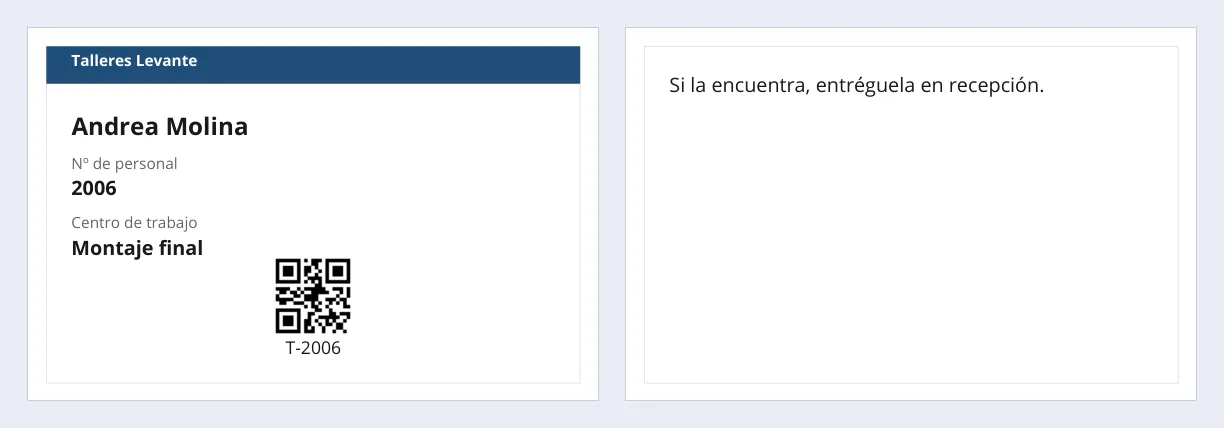
Cuando en la plantilla de tarjeta de Smartifie Start Stop se activa «Imprimir un reverso», el texto que escriba se imprime igual en el reverso de cada tarjeta; la nota de la pantalla lo recuerda: son instrucciones para quien la lleva, no datos personales. En una tarjeta suelta, el reverso es la segunda página del PDF; en la impresión de todas, las páginas de reversos van después de las de anversos.
¿Código de barras o QR? Elija según el lector que tiene
No se pregunte cuál es más moderno, sino qué va a leer la tarjeta en el terminal. Si el único trabajo de la tarjeta es escanearse, el símbolo correcto es el que lee su lector.
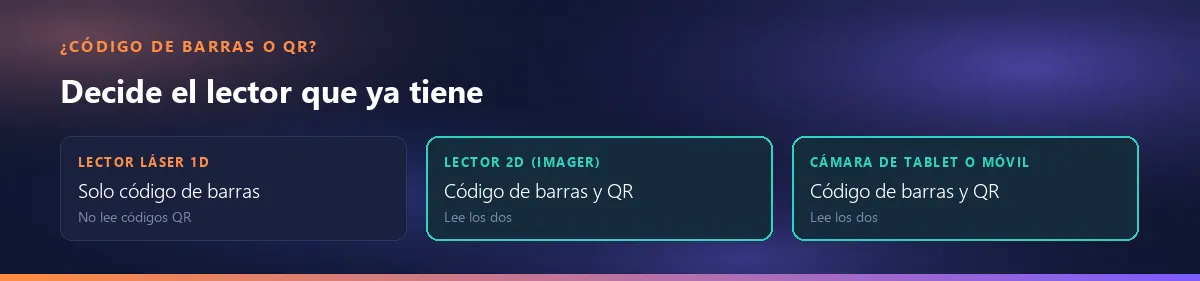
Tres lectores, tres respuestas
- Lector láser 1D: solo lee códigos de barras, no lee códigos QR. Si es el que tiene, la respuesta es el código de barras.
- Lector 2D (imager): lee tanto códigos de barras como QR. La elección depende del diseño de la tarjeta.
- Cámara de tablet o móvil: lee los dos; es la forma de empezar sin comprar un lector aparte.
Los dos símbolos también se comportan distinto en la tarjeta. El código de barras se alarga con la longitud del código; un código largo tiene que estrecharse para caber en el ancho de la tarjeta y se lee peor, así que en una tarjeta con código de barras el código debe ser corto. El QR es un cuadrado pequeño que cabe en el centro de la tarjeta. Si ya tiene tarjetas con código de barras y su lector las lee, no cambie a QR solo por cambiar. Cambiar el tipo de código no cambia el código de la tarjeta: el mismo código se imprime con otro símbolo.
No repetimos aquí cómo elegir un tipo de código de barras en general, en qué se diferencian ni por qué no se lee uno; los tipos de código de barras y por qué no se lee uno se explican en la página de nuestro generador gratuito.
En la plantilla de tarjeta de Smartifie Start Stop, «Tipo de código» tiene dos opciones: Código de barras (Code 128, la predeterminada) o Código QR. La cámara del terminal lee los dos; si usa un lector conectado al terminal, elija el que lea ese lector. Con código de barras seleccionado, si el código de alguien contiene caracteres que Code 128 no puede imprimir, su fila indica «El código no se puede imprimir» y la tarjeta no se puede seleccionar; el problema se ve en la pantalla, no en el papel.
A partir de qué se genera el código: el número de personal, no a mano
Escribir los códigos a mano en una hoja de cálculo parece fácil, pero con el tiempo se desvían: «1042» en una tarjeta, «P-1042» en otra, « 1042» con un espacio delante, el número de un compañero copiado por error. La lectura no encuentra a nadie o encuentra a otra persona, y el tiempo queda a nombre de quien no es. La solución es que nadie escriba el código: que lo genere una regla.
- Parta del número de personal. Es distinto para cada persona y no cambia mientras trabaja con usted; un código generado a partir de él es único porque el número lo es.
- Puede añadir un prefijo corto. Un prefijo como «T-1042» indica que el código es de una tarjeta y evita que se confunda con números de otras etiquetas.
- No meta el nombre ni el centro de trabajo en el código. Dos personas pueden llamarse igual, y cuando alguien cambia de centro de trabajo el código cambia, y la tarjeta también.
- Que sea corto. Si falla la lectura, el código se teclea a mano, y uno de más de 20 caracteres es difícil de escribir bien.
- Use solo letras sin tilde, números y guiones. Los lectores envían el código como pulsaciones de teclado, y una «Ñ» o una letra con tilde puede convertirse en otro carácter según la distribución del teclado.
Un código interno como este no necesita un número de GS1; explicamos aparte si un código interno necesita número GS1.
En Smartifie Start Stop, nadie escribe el código; lo genera la regla del «Generador de códigos de credencial» de Ajustes. La regla se compone de piezas (nº de personal, caracteres fijos, nombre, centros de trabajo, operaciones) y por defecto es solo el número de personal. Si la regla no incluye el número de personal, la pantalla avisa de que dos personas podrían recibir el mismo código; si el código pasa de 20 caracteres, recuerda que será difícil de leer y de teclear. Los caracteres fijos solo pueden ser letras, números y algunos signos, y el nombre se pasa a mayúsculas sin tildes. En la ficha del operario se ve, antes de guardar, el código que generará la regla; si un cambio va a alterar el código, el formulario lo indica y avisa de que la tarjeta anterior dejará de leerse. Una advertencia: si cambia la regla y elige «Aplicar a todos los operarios», todos aquellos cuyo código cambie tendrán una tarjeta impresa que ya no se lee y necesitarán una nueva.
Tamaño e impresión: ¿tarjeta bancaria o de cordón?
Tres tamaños cubren casi todo. El tamaño tarjeta bancaria (85,6 × 54 mm) cabe en los portatarjetas habituales y en la cartera. La tarjeta de cordón vertical (60 × 90 mm) cuelga recta del cordón. La tarjeta grande (100 × 70 mm) deja leer el nombre de lejos; es útil donde hay muchas visitas o caras nuevas.
Hay dos formas de imprimir: en papel, con la impresora de la oficina, recortarlas y meterlas en un portatarjetas o plastificarlas, o entregar el PDF a un servicio de impresión de tarjetas. El criterio es cuánto se desgasta la tarjeta. El aceite, el polvo, los guantes y las lecturas frecuentes desgastan pronto el papel; en un taller así, plastificar o encargarlas compensa. En una línea de montaje limpia, una tarjeta de papel en su funda dura mucho y reimprimirla lleva minutos.
Smartifie Start Stop ofrece estos tres tamaños y prepara las tarjetas en PDF; no controla directamente una impresora de tarjetas. El PDF de una tarjeta la coloca en la esquina superior izquierda de la página. Al imprimir varias, las tarjetas se colocan en páginas A4 según el tamaño elegido, y cuando una página se llena se pasa a la siguiente.
El día de la instalación, todas a la vez; después, de una en una
El día de la instalación la pregunta no es «¿quién necesita tarjeta?», sino «todo el mundo». Imprímalas en un solo PDF y procure que el orden de la hoja sea el de su lista: así quien las reparte puede ir bajando por la lista y marcando a quién se la ha dado. En las semanas siguientes el trabajo llega de uno en uno: alguien que empieza, una tarjeta perdida. Entonces se imprime solo la tarjeta de esa persona.
Con las altas hay un paso que no hay que saltarse: primero tiene que existir el código. A quien no tiene código no se le puede imprimir tarjeta, y no puede empezar a trabajar en un terminal que identifica a las personas por su tarjeta. El primer día hay que ver a quién le falta el código antes de imprimir.
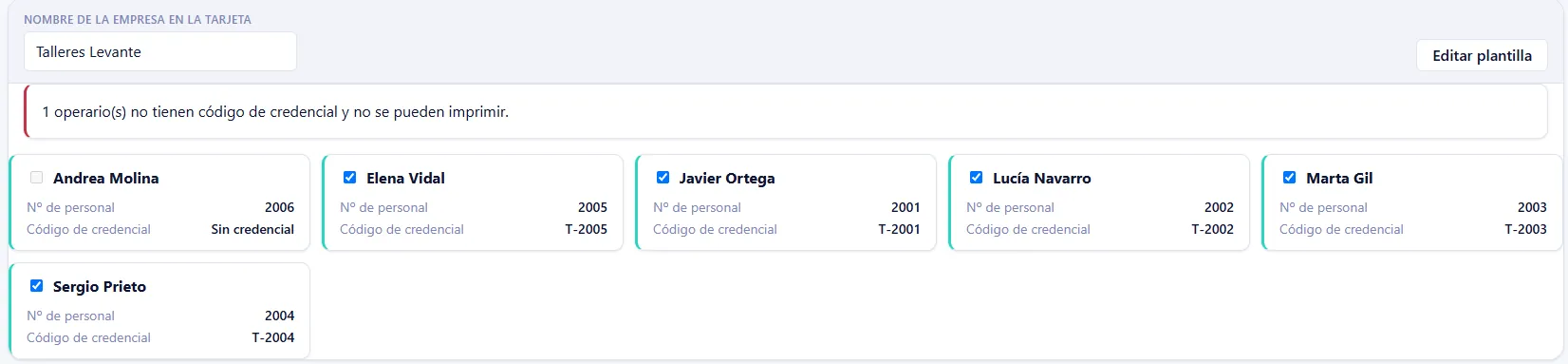
En Smartifie Start Stop, al abrir «Credenciales» en Datos maestros, todos los que se pueden imprimir aparecen ya seleccionados. Un operario sin código no se puede marcar, muestra en rojo «Sin credencial» donde debería ir el código, y una línea encima de la lista indica cuántas personas no se pueden imprimir. Si abre la ficha de esa persona en la pantalla Operarios y la guarda, el código se genera con la regla; al volver a Credenciales, aparece seleccionada. «Una tarjeta», en cada fila, genera el PDF solo de esa persona; el botón de arriba, como «Imprimir 6 tarjeta(s)», reúne a todos los seleccionados en un único PDF en A4, en el orden de la pantalla. En la nube, el PDF se descarga en su navegador; en la aplicación de escritorio, el archivo se guarda y la pantalla le dice dónde.
En el vídeo de abajo puede ver en pocos minutos cómo se genera el código de una nueva incorporación, cómo se prepara la plantilla y cómo se imprimen una tarjeta y una hoja A4 entera. Las personas, la empresa y los códigos que aparecen son datos de prueba ficticios.
Véalo en vídeo
Pantallas reales, de principio a fin.

Tarjetas identificativas para operarios | Smartifie Start Stop
Cómo imprimir las tarjetas identificativas de sus operarios en Smartifie Start Stop: un código generado a partir del número de personal, código de barras o QR en la tarjeta y, después, una sola tarjeta o todo el equipo en un PDF A4.
El vídeo se carga desde YouTube al pulsar reproducir.
La aplicación del vídeo es Smartifie Start Stop, una aplicación de terminal de taller que imprime sus propias tarjetas. Para verlo pantalla a pantalla, la guía explica los pasos de la pantalla de tarjetas.
Tarjetas perdidas y bajas
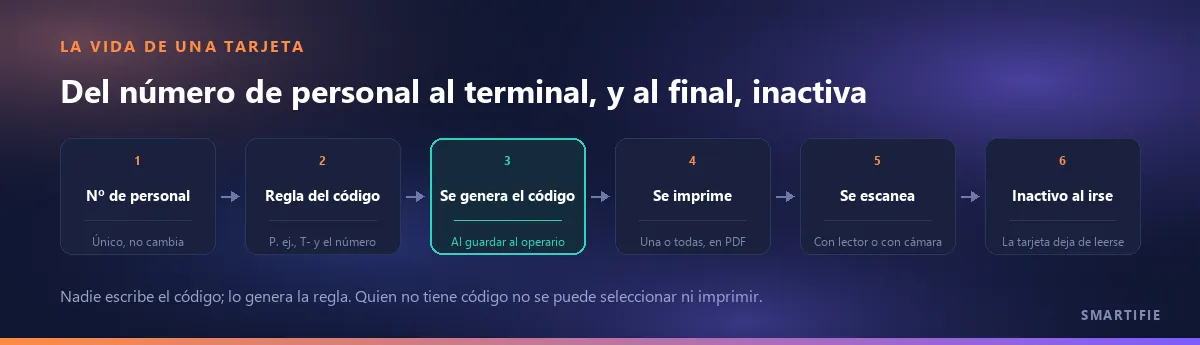
Cuando alguien se va: no lo borre, desactívelo. Sus registros de tiempo están ligados al número de personal, y borrarlo dejaría ese histórico sin dueño. La verdadera ventaja de desactivarlo es la tarjeta: aunque no la devuelva, el terminal ya no permitirá empezar un trabajo con ella.
Cuando se pierde una tarjeta: imprima otra. Si el código se genera a partir del número de personal, la tarjeta nueva lleva el mismo código, lo que significa que la perdida también se sigue leyendo. En la mayoría de los talleres basta; si no quiere que baste con la tarjeta, pida además un PIN.
En Smartifie Start Stop, al desactivar a un operario con «Desactivar», su tarjeta deja de leerse en el acto; sus registros se conservan. El ajuste «Pedir un PIN además de la credencial» está desactivado por defecto; cuando se activa, el terminal pide el PIN, después de escanear la tarjeta, al operario que tiene uno definido. Para ser claros: Smartifie Start Stop no tiene un botón aparte que anule una tarjeta perdida y dé a la misma persona un código nuevo. Si la regla es solo el número de personal, la tarjeta perdida se sigue leyendo; si eso no le vale, el ajuste del PIN cubre ese hueco.
En resumen: que la tarjeta lleve solo el nombre, el número de personal, el código que se escanea y ese código en texto; genere el código a partir del número de personal con una regla; elija el símbolo según su lector; imprima a todos en un PDF el día de la instalación y después las altas de una en una; desactive a quien se va y decida desde el principio si las tarjetas perdidas requieren un PIN.
Si quiere preparar las tarjetas de su propio taller, puede probar Smartifie Start Stop gratis durante 15 días, sin tarjeta de crédito. La prueba funciona en la nube, en el navegador, e incluye la impresión de tarjetas.