
En la mayoría de los talleres, las órdenes de fabricación de la semana ya están en una hoja de cálculo: el Excel del responsable de planificación o el archivo que su ERP o su programa de planificación exporta cada semana. Importar esa lista es la forma más rápida de llevarla al terminal de taller; pero cómo la prepare decide si cada importación semanal sale bien, no solo la primera. Este artículo trata las decisiones de la plantilla: una fila por orden o una fila por paso, qué columnas hacen falta, por qué el número de orden no debe cambiar nunca, por qué la ruta va en un archivo aparte y qué cambia y qué se conserva al volver a cargar el mismo archivo.
La respuesta corta: preparar la lista de órdenes para importarla se reduce a dos decisiones. Cada orden es una fila; cada paso de la ruta es una fila en un archivo aparte. Y el número de orden no cambia nunca, porque es la única clave que se escanea en el terminal y que encuentra la misma orden en la siguiente importación. Si esas dos cosas están bien, el archivo se puede cargar cada semana: las órdenes se actualizan, no se duplican. Pero conviene saber que una celda en blanco deja vacío el campo del registro y que el archivo de rutas reescribe desde cero la ruta de esa orden.
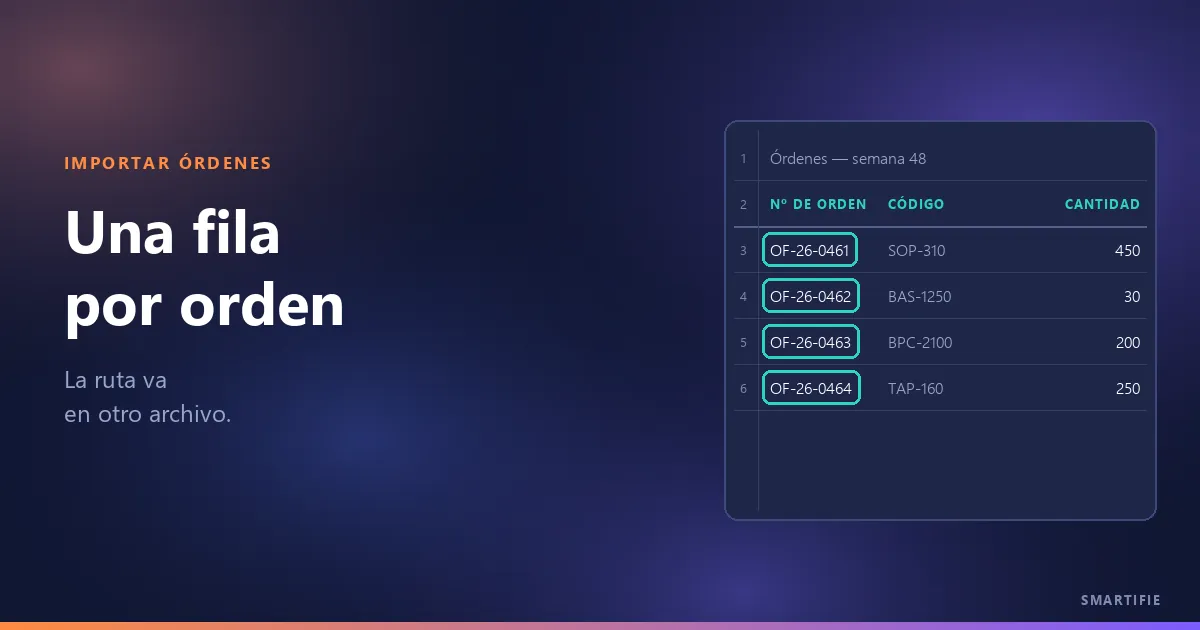
La respuesta corta: dos listas, una fila por orden y una fila por paso
La primera decisión es si la ruta va en la fila de la orden. No debería. Hay dos maneras de meter la ruta en la misma fila y las dos dan problemas. La primera es una columna por paso (Paso 1, Paso 2, Paso 3…): la hoja crece tanto como la ruta más larga, queda medio vacía en las cortas y qué paso se hace en qué máquina acaba repartido en columnas distintas. La segunda es repetir la fila de la orden en cada paso: entonces la cantidad y la fecha de entrega se repiten en todas las filas y, en cuanto se corrige una y se olvida otra, el archivo se contradice.
Separarlas tiene otra ventaja: no todas las órdenes necesitan ruta. Sin ruta, el operario puede iniciar cualquier operación de la orden; con ruta, puede elegir que se respete su secuencia. El archivo de rutas solo lleva las órdenes que tienen ruta. En Smartifie Start Stop, la pantalla Órdenes de trabajo tiene dos botones y dos formatos de archivo distintos para las dos listas: Importar órdenes de trabajo e Importar rutas. Ya explicamos por qué la lista de órdenes es el primer paso para dejar el papel.
El número de orden: la clave que se escanea y no cambia nunca
El número de orden hace tres cosas a la vez: es lo que el operario escanea o teclea en el terminal, es la identidad de la orden en la lista y responde a la pregunta «¿esta fila es esa orden?» en la siguiente importación. Por eso, use el número de su propio sistema tal cual; no renumere las órdenes para importarlas. Si cambia el número, nace una orden nueva y la antigua sigue abierta en la lista. El mismo número no debe aparecer dos veces en el archivo.
Si imprime un código de barras en la orden en papel, imprima el mismo número; para números internos va bien el Code 128, y nuestra herramienta gratuita sirve para imprimir el número de orden como código de barras Code 128. Por qué un código es la clave de cualquier importación y las trampas habituales de las hojas de cálculo están en las comprobaciones generales antes de importar una hoja de cálculo. En Smartifie Start Stop, si el archivo no tiene columna de número de orden, no se importa nada; una fila con el número vacío se omite y aparece en la tarjeta de resultado con su número de fila.
Qué debe llevar cada fila: tres columnas obligatorias y siete opcionales
¿Con cuántas columnas puede funcionar una fila de orden? Con tres: el número de orden, el código de artículo y una cantidad mayor que cero. El resto es opcional; una columna que no esté en el archivo no es un error, ese campo queda vacío.
| Columna | ¿Obligatoria? | Por qué |
|---|---|---|
| Nº de orden | Obligatoria | La clave que se escanea en el terminal (arriba). |
| Código de artículo | Obligatoria | Vincula la orden a la ficha del artículo. Un código que no esté en la lista de productos se añade a ella. |
| Cantidad | Obligatoria | Debe ser mayor que cero; la fila con la cantidad vacía o a cero se omite. 1.500 y 1,500 se leen igual: mil quinientos. |
| Nombre del artículo | Opcional | Si está vacío, se usa el nombre de la ficha; la ficha de un código nuevo toma el nombre del archivo. |
| Unidad, fecha de entrega, cliente, código de cliente, notas | Opcional | Una columna que falta no es un error; el campo queda vacío. |
| Centros de trabajo | Opcional | Admite varios, separados por comas. Necesaria en las órdenes con ruta (abajo). |
¿Cómo escribir la fecha de entrega?
Una fecha escrita como texto se lee con el día primero (27/11/2026, 27.11.2026) o como año-mes-día (2026-11-27). Una celda de fecha real de Excel también se lee como fecha. Una fecha que no se puede leer no elimina la fila: la orden entra sin fecha de entrega y la tarjeta de resultado indica en cuántas filas pasó; corríjalas y vuelva a cargar el archivo. Para las trampas generales, como la fila de encabezados, las celdas numéricas o los ceros a la izquierda, consulte el artículo de comprobaciones generales citado arriba.
La columna de centro de trabajo es la base de la ruta
La fila de la orden dice en qué máquinas se fabricará. Un paso de la ruta solo puede estar en uno de esos centros de trabajo, con una operación de ese centro. En la práctica: en las órdenes con ruta, no deje vacía la columna de centro de trabajo y escriba todos los centros que usa la ruta (por ejemplo, LASER, PRESS). Una orden sin centro de trabajo no puede llevar ruta.
En Smartifie Start Stop, esta regla es la misma en la pantalla de la orden, en la importación de rutas y en las acciones en bloque. Si el archivo nombra un código de centro de trabajo que no está en su lista, ese código se añade a ella, de momento con su código como nombre; póngale el nombre real en la pantalla Centros de trabajo. Tiene un efecto secundario: una errata también abre un centro nuevo. Compare los códigos del archivo con su lista antes de cargarlo; la tarjeta de resultado indica cada código que añadió.
El archivo de rutas: una fila por paso, sin número de paso
El archivo de rutas tiene cuatro columnas: número de orden, centro de trabajo, código de paso (operación) y la cantidad del paso. Las tres primeras son obligatorias; si falta una, no se importa nada. Las filas se agrupan por número de orden y su orden en el archivo es el orden de los pasos: 10, 20, 30. Numerar de diez en diez deja sitio para añadir un paso a mano más adelante. No hay columna de secuencia que equivocar; si sube una fila, el paso sube con ella.
Escriba la cantidad del paso: si se deja vacía, se toma como 1. Al añadir un paso en pantalla se propone la cantidad de la orden; un archivo no puede proponer nada. Cada operación pertenece a su centro de trabajo: el corte es del láser, el plegado de la plegadora, y una fila con corte en la plegadora se rechaza. En Smartifie Start Stop, un código de paso que no está en su lista de operaciones se añade como operación nueva, ligada al centro de trabajo de esa fila; vale el mismo aviso sobre las erratas.
Orden de carga: primero las órdenes, después la ruta
El archivo de rutas no crea órdenes: si la orden no existe en el sistema, sus filas se omiten. El orden correcto es: primero el archivo de órdenes; después, lea la tarjeta de resultado, corrija las filas omitidas y vuelva a cargar el archivo; por último, el archivo de rutas. Si sus listas de centros y operaciones están preparadas de antemano (desde sus pantallas o con sus propios archivos), una errata salta a la vista en la tarjeta de resultado como código añadido en lugar de pasar desapercibida. La primera vez, pruebe con un archivo pequeño (de 5 a 10 órdenes).
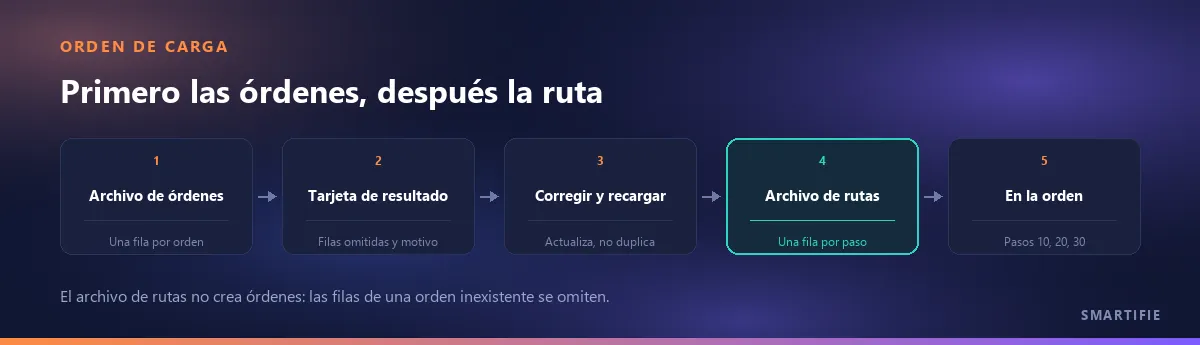
Cómo leer la tarjeta de resultado como una lista de control está en el artículo de comprobaciones generales; lo único propio de la ruta es esto: el contador de rutas cuenta órdenes, no filas. «2 importadas, 1 omitidas» significa que se escribió la ruta de dos órdenes y se omitió una fila.
¿Qué cambia una segunda importación y qué conserva?
Como la lista se vuelve a cargar cada semana, la pregunta de verdad no es la primera importación sino la segunda. Estas son las reglas:
| En el archivo | Qué pasa |
|---|---|
| El mismo número de orden | La orden se actualiza, no se duplica. |
| Una celda en blanco | El campo del registro también se vacía (salvo el nombre del artículo: si está vacío, se usa el de la ficha). Quitar la columna del archivo tiene el mismo efecto; envíe siempre las mismas columnas. |
| El archivo de órdenes | El estado y la ruta de la orden no cambian. |
| Una cantidad menor en una orden ya empezada | La cantidad no puede bajar de lo ya empezado; la fila se omite y se indica el motivo. |
| Una orden eliminada (inactiva) | No se actualiza; primero hay que activarla en la lista. |
| El archivo de rutas | Reescribe desde cero la ruta de esa orden; el paso que no está en el archivo desaparece. Una sola fila errónea del grupo deja la ruta de esa orden sin cambios. |
| Una ruta que quitaría un paso ya empezado | Se rechaza. |

La regla que hay que recordar: para corregir una ruta, envíe en el archivo de rutas todos los pasos de esa orden; enviar solo el paso que cambió borra los demás.
En el vídeo de abajo puede ver en pocos minutos los dos archivos, dos errores hechos a propósito y la importación del archivo corregido. Las órdenes, los artículos y los archivos del vídeo son datos de prueba ficticios.
Véalo en vídeo
Pantallas reales, de principio a fin.

Importar órdenes de fabricación desde Excel | Smartifie Start Stop
Cómo importar órdenes de fabricación desde Excel en Smartifie Start Stop, con el botón Importar órdenes de trabajo y después Importar rutas: una fila por orden, una fila por paso, cada fila omitida con su motivo y el archivo corregido importado otra vez sin duplicar.
El vídeo se carga desde YouTube al pulsar reproducir.
La aplicación del vídeo es Smartifie Start Stop, una aplicación de terminal de taller que importa órdenes y rutas desde una hoja de cálculo. Para verlo pantalla a pantalla, la guía explica los pasos de la pantalla de órdenes de trabajo.
El archivo es un puente, no una conexión: una rutina semanal
Si la lista se carga cada semana (un archivo sacado de su programa de planificación o de su ERP), la rutina es sencilla: las mismas columnas, los mismos números, primero las órdenes y después la ruta. Las órdenes que cambiaron se actualizan y las nuevas se añaden. Una orden que desaparece del archivo no se elimina: la importación solo añade y actualiza, y las órdenes terminadas las cierra usted en la lista. Es una importación de archivos, no una conexión ni una sincronización automática entre dos sistemas. Cada importación ocurre cuando alguien elige el archivo.
En resumen: una fila por orden; la ruta, una fila por paso y en otro archivo; el número no cambia nunca; las tres columnas obligatorias son el número de orden, el código de artículo y una cantidad mayor que cero; una orden con ruta lleva sus centros de trabajo en su fila; primero las órdenes, después la ruta; la segunda importación actualiza, pero una celda en blanco vacía el campo y el archivo de rutas reescribe la ruta de esa orden.
Si quiere probar a importar su propia lista de órdenes, puede probar Smartifie Start Stop gratis durante 15 días, sin tarjeta de crédito. La importación de órdenes y rutas está incluida en la prueba.